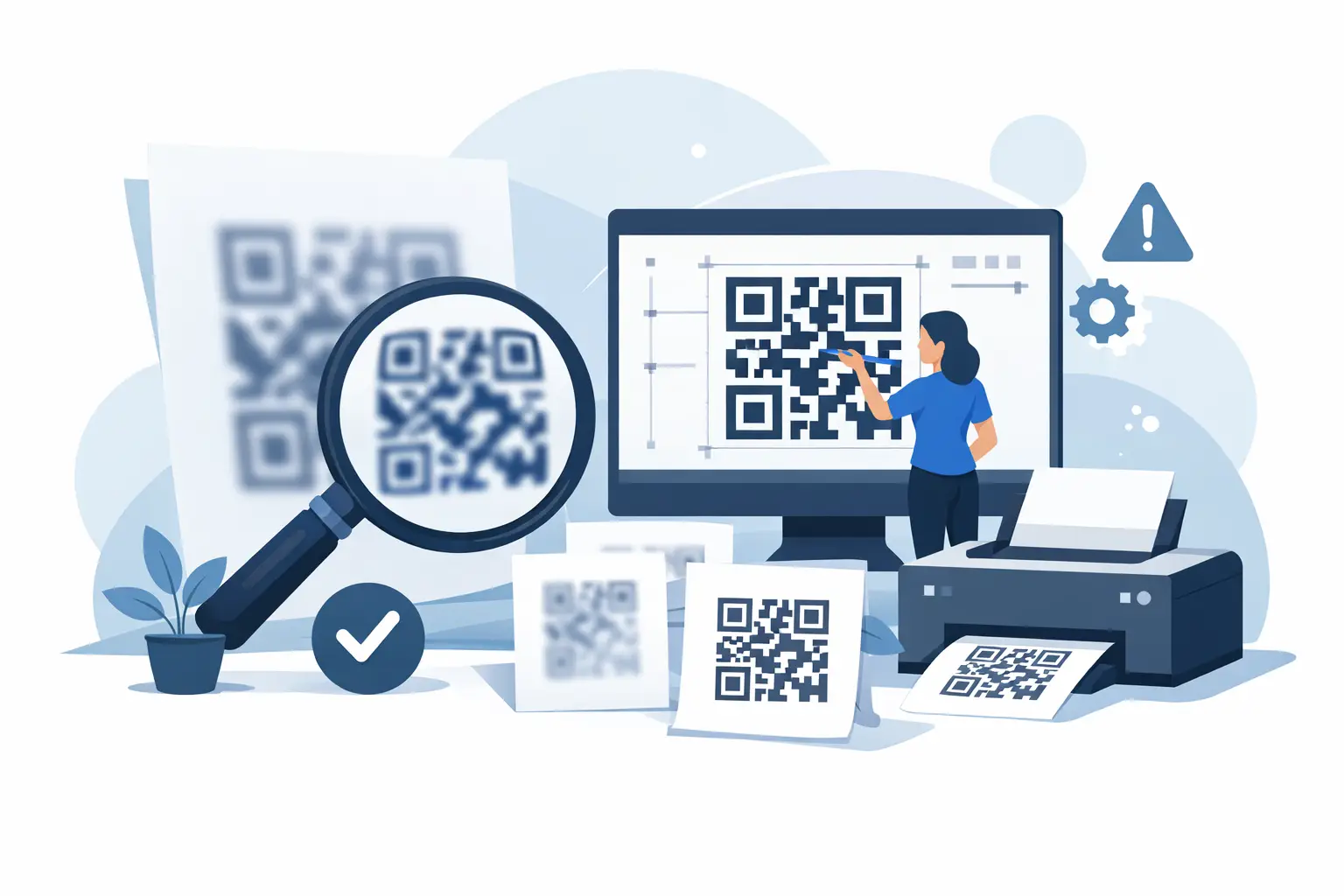
De ce e neclar codul meu QR? Rezolvă problema înainte să tipărești
Aan Drei
Un cod QR poate arăta bine pe ecran, apoi poate deveni neclar pe un fluturaș, o etichetă, un meniu sau o postare socială. Dacă te întrebi de ce e neclar codul meu QR, problema nu e de obicei linkul din el. Este modul în care a fost exportat, redimensionat, comprimat sau tipărit codul.
Codurile QR sunt făcute din module pătrate mici. Un scaner trebuie să vadă margini clare între aceste pătrate. Când marginile se înmoaie, se contopesc sau dispar, scanarea devine lentă sau eșuează complet. Vestea bună e că majoritatea problemelor cu coduri QR neclare se pot preveni ușor odată ce știi de unde pornesc.
De ce e neclar codul meu QR după descărcare?
Cea mai frecventă cauză este un fișier imagine de rezoluție mică. Dacă descarci un PNG mic și mai târziu îl întinzi ca să încapă pe un afiș sau o etichetă de produs, software-ul trebuie să inventeze pixeli în plus. Acest proces creează margini moi în jurul pătratelor codului QR.
Un cod QR nu e ca o fotografie. Fotografiile pot fi adesea mărite puțin fără probleme evidente. Codurile QR depind de forme geometrice clare, așa că și o neclaritate ușoară poate afecta lizibilitatea. Un cod de 300 de pixeli lățime poate funcționa pentru o grafică digitală mică, dar nu e automat potrivit pentru un panou tipărit mare.
Ori de câte ori poți, creează codul QR la dimensiunea finală pe care plănuiești s-o folosești. Dacă ai nevoie de el în mai multe locuri, cum ar fi o carte de vizită, un panou în vitrină și o imagine socială, descarcă fișiere separate dimensionate pentru fiecare utilizare.
Folosește un fișier vectorial pentru tipar, când e disponibil
Formatele vectoriale, precum SVG, sunt de obicei cea mai bună alegere pentru tiparul profesional. În loc să stocheze codul QR ca o grilă fixă de pixeli, un fișier vectorial stochează chiar formele. Poate fi mărit fără să devină neclar.
Un PNG rămâne util pentru site-uri, e-mailuri și grafice sociale. Doar asigură-te că e exportat suficient de mare înainte să-l pui în design. Nu te baza pe mărirea prin tragere a unei imagini minuscule în Canva, Photoshop, Word sau alt editor.
Dacă tipografia sau designerul îți cere un format de fișier, trimite exportul original de calitate, nu o captură de ecran sau o imagine copiată dintr-o previzualizare de document.
Redimensionarea este o problemă frecventă a codurilor QR
Un cod QR poate deveni neclar chiar și când fișierul original era clar. Se întâmplă când un instrument de design îl redimensionează cu o valoare inegală. De exemplu, schimbarea unui cod de la 500 de pixeli lățime la 517 pixeli poate forța programul să înmoaie marginile pătrate.
Păstrează codul QR proporțional când îl redimensionezi. Dacă tragi doar de o latură, îl poți deforma într-un dreptunghi, ceea ce face scanarea mai grea. Codul trebuie să rămână perfect pătrat.
Pentru utilizarea digitală, folosește dimensiuni în pixeli întregi când poți. Pentru tipar, lucrează cu un fișier vectorial sau exportă la o rezoluție suficient de mare. Dacă pui un PNG într-un document, evită redimensionările repetate. Stabilește o dată dimensiunea dorită, apoi las-o așa.
O captură de ecran este o altă sursă frecventă de probleme. Capturile de ecran pot prinde scalarea ecranului, netezirea browserului, fundalul din jur sau o versiune de previzualizare mai mică a codului. Descarcă în schimb fișierul QR real din generator.
Verifică dimensiunea pentru locul în care oamenii îl vor scana
Dimensiunea potrivită a codului QR depinde de locul în care va apărea și de cât de departe va sta cineva. Un cod pe o carte de vizită poate fi mult mai mic decât unul pe o vitrină. Cu cât scanarea se face de mai departe, cu atât codul trebuie să fie mai mare.
Pentru tiparul privit de aproape, un minim practic este de aproximativ 0,8 pe 0,8 inchi. Mai mare îți dă mai multă marjă, mai ales dacă codul conține un URL lung sau are un design detaliat. Pentru suporturi de masă, afișe, ambalaje și panouri, folosește un cod mai mare, în funcție de distanța de vizualizare așteptată.
Există un compromis. Un cod QR fizic mai mare nu e întotdeauna mai ușor de scanat dacă pătratele lui interioare sunt deja neclare sau dacă a fost mărit dintr-o imagine raster mică. Dimensiunea și calitatea fișierului trebuie să lucreze împreună.
Prea multe date pot face un cod QR mai greu de scanat
URL-urile lungi creează coduri QR mai dense. Un cod dens are mai multe pătrate minuscule, ceea ce lasă mai puțin loc pentru imperfecțiunile de tipar, problemele de focalizare ale camerei și exporturile de calitate slabă.
Asta contează când lipești într-un generator QR un link lung de urmărire, un URL cu mulți parametri sau un bloc mare de text. Codul rezultat poate arăta mai complicat decât te așteptai. Poate funcționa totuși, dar trebuie tipărit mai mare și exportat cu mai multă grijă.
Folosește cel mai scurt URL de destinație practic. Dacă controlezi linkul, elimină parametrii de urmărire inutili și evită să trimiți oamenii printr-un lanț lung de redirecționări. Un model QR mai simplu e adesea mai iertător în utilizarea reală.
Culoarea, contrastul și fundalul contează
Un cod QR nu trebuie să fie alb-negru, dar contrastul trebuie să fie puternic. Pătratele închise pe un fundal deschis, uniform, sunt cea mai sigură opțiune. Negru pe alb rămâne popular pentru că e ușor de recunoscut de camere în condiții de lumină diferite.
Griul deschis, culorile pastel, cernelurile metalizate, degradeurile și fotografiile aglomerate pot face un cod să pară neclar chiar și când fișierul în sine e clar. Ambalajele lucioase pot crea și reflexii care ascund o parte din model de camera telefonului.
Evită să pui un cod QR direct peste o imagine. Dă-i un fundal deschis, uniform, și păstrează zona din jur curată. Dacă folosești o culoare de brand, testeaz-o în lumină normală și pe materialul real, nu doar pe un monitor luminos.
Nu elimina zona de liniște
Marginea goală din jurul unui cod QR se numește zonă de liniște. Ajută scanerul să identifice unde începe și unde se termină codul. Decuparea prea strânsă a modelului, adăugarea de text lângă marginea lui sau punerea lui lângă un design aglomerat pot interfera cu recunoașterea.
Lasă o margine clară, deschisă la culoare, pe toate cele patru laturi. Mărimea exactă poate varia, dar mai mult spațiu de respiro e în general mai sigur decât mai puțin. E deosebit de util pe etichete mici și grafice promoționale, unde elementele din jur concurează pentru spațiu.
Tiparul poate înmuia un cod QR clar
Uneori fișierul descărcat e corect, dar rezultatul tipărit nu. Imprimantele de calitate slabă pot întinde cerneala, iar hârtia texturată poate fragmenta pătratele mici. O imprimantă poate aplica și netezire automată a imaginii, scalare sau compresie.
Înainte să comanzi un tiraj mare, tipărește o mostră la dimensiunea reală. Uită-te atent la module. Ar trebui să aibă colțuri pătrate distincte, nu contururi neclare sau margini care se scurg. Apoi scanează mostra tipărită cu mai mult de un telefon, dacă poți.
Materialul schimbă rezultatul. Hârtia mată e de obicei mai ușor de scanat decât cea foarte reflectorizantă. Textilele, sticlele curbate, cartonul ondulat și suprafețele aspre au nevoie de coduri mai mari și mai simple, pentru că textura și forma lor pot interfera cu recunoașterea de către cameră.
O listă rapidă de verificare înainte de publicare
Folosește această verificare înainte să trimiți un cod QR la tipar sau să-l publici online:
- Descarcă fișierul QR original, nu o captură de ecran.
- Folosește SVG pentru tipar când fluxul tău de lucru îl acceptă.
- Exportă fișierele PNG la dimensiunea finală necesară.
- Păstrează codul pătrat și evită redimensionarea inegală.
- Folosește culori închise pe fundal deschis, cu o margine curată.
- Fă mai mari codurile dense, mai ales când URL-ul destinației e lung.
- Tipărește o mostră reală și testeaz-o cu un telefon înainte de producție.
Un cod poate arăta clar la 100% zoom și totuși să eșueze după ce o platformă îl comprimă. Pentru rețelele sociale, încarcă un fișier sursă mai mare și verifică imaginea publicată pe un telefon. Dacă o platformă reduce detaliile, pune codul QR într-o grafică simplă, cu suficient spațiu în jur, în loc să-l faci extrem de mic.
Testează destinația, nu doar imaginea
Un test de scanare ar trebui să confirme două lucruri: camera recunoaște repede codul, iar destinația se deschide corect. Testează pe dispozitive iPhone și Android când codul QR susține o campanie importantă, un flux de cumpărare, un check-in la eveniment sau o acțiune de asistență pentru clienți.
Testează și în condiții realiste. Scanează codul de la distanța așteptată, în lumină normală de interior sau la lumina zilei și de pe aceeași suprafață tipărită pe care o vor vedea clienții. Un cod care funcționează ținut sub o lampă de birou se poate comporta diferit pe un afiș lucios într-o vitrină.
Dacă ai nevoie de un fișier de pornire curat, QRColor poate genera un cod QR din URL-ul sau profilul tău, ca să-l exporți pentru canalul pe care îl folosești. De acolo, cheia este să-i păstrezi claritatea prin design, publicare și tipar.
Tratează codul tău QR ca pe o parte funcțională a parcursului clientului, nu ca pe o grafică decorativă. Dă-i suficient spațiu, păstrează-i marginile clare și testează versiunea finală pe care oamenii o vor scana efectiv.