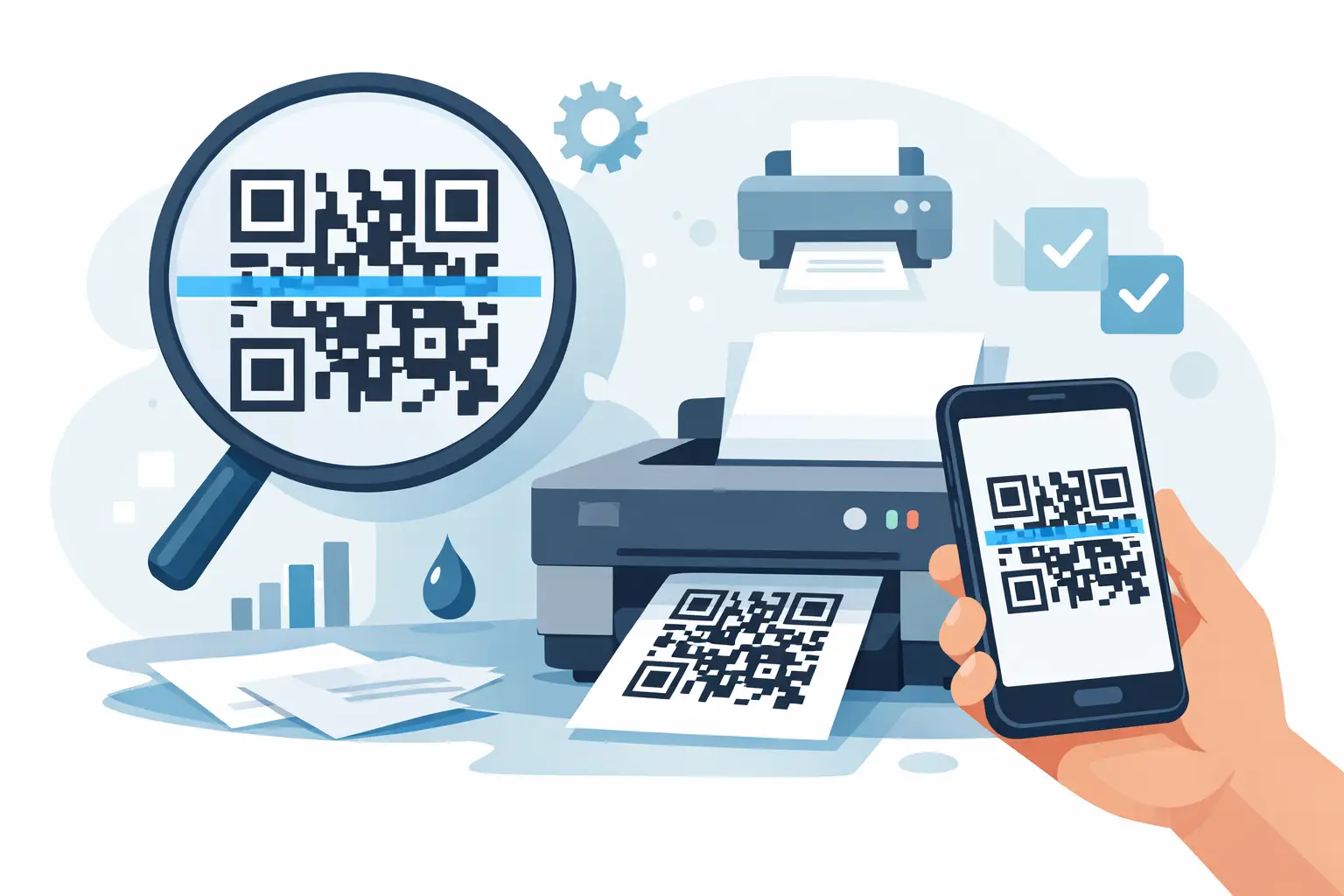
Como imprimir QR Codes que funcionam sempre
Aan Drei
Um QR Code pode parecer perfeito na tela e ainda assim falhar quando chega a um panfleto, um cardápio, uma etiqueta ou uma vitrine. Aprender a imprimir QR Codes corretamente se resume a algumas escolhas práticas: usar um arquivo limpo, dar espaço suficiente ao código, imprimi-lo em um tamanho legível e testar a peça final antes de encomendar mais.
Um QR Code impresso que funciona dá às pessoas um caminho rápido de um objeto físico até o seu site, o seu perfil social, uma página de inscrição, um cardápio, um vídeo ou os seus dados de contato. Um mal impresso cria atrito exatamente no momento em que você quer que alguém aja.
Comece com um QR Code feito para impressão
Crie o QR Code antes de desenhar o material impresso em torno dele. Adicione a URL de destino final e escaneie o código com o seu celular para confirmar que ele abre a página certa. Se o link estiver errado, desatualizado ou redirecionar devagar, uma impressão melhor não vai resolver o problema.
Use um arquivo de QR Code em alta resolução sempre que possível. Em projetos de impressão, os arquivos vetoriais SVG, PDF ou EPS costumam ser a melhor escolha, porque continuam nítidos em qualquer tamanho. Se você precisa de um PNG, baixe a maior versão disponível. Uma imagem pequena esticada dentro de um programa de design pode ficar borrada, e as bordas borradas tornam o código mais difícil de ler para as câmeras dos celulares.
O QRColor pode gerar um código escaneável para um site ou perfil on-line em um formato pronto para usar. Depois de baixá-lo, guarde o arquivo original caso precise de uma placa maior, de um novo tamanho de etiqueta ou de outra versão da mesma campanha.
Mantenha o destino simples
Um QR Code armazena dados, não só uma imagem. Quanto mais dados ele contém, mais denso fica o padrão. Uma URL longa com parâmetros de rastreamento pode gerar um código mais detalhado do que um destino curto e limpo.
Na maioria dos materiais de marketing, aponte o código para uma URL concisa ou para uma página que mostre o próximo passo na hora. Se você usa um redirecionamento ou um link de rastreamento, teste-o no Wi-Fi e com dados móveis. A leitura deve levar a algum lugar útil sem obrigar as pessoas a passar por uma sequência confusa de páginas.
Escolha o tamanho certo de QR Code para impressão
O tamanho é um dos maiores motivos de falha dos QR Codes impressos. Um código que funciona em um cartão de visita pode ser pequeno demais para um cartaz visto a vários passos de distância. O tamanho certo depende de onde as pessoas vão vê-lo e de quão perto elas conseguem chegar.
Para uso de perto, como cartões de visita, displays de mesa, rótulos de produtos, folhetos ou mala direta, imprima o QR Code com pelo menos 0,8 polegada por 0,8 polegada. Uma polegada por uma polegada é um mínimo mais seguro para a maioria dos materiais impressos padrão, principalmente quando o código contém uma URL mais longa ou inclui um logo.
Em cartazes, placas de vitrine, banners ou qualquer coisa vista a distância, aumente bastante o tamanho do código. Uma regra útil é que a distância de leitura não ultrapasse cerca de 10 vezes a largura do QR Code. Um código de 2 polegadas é adequado quando as pessoas podem ficar a cerca de 20 polegadas de distância. Se você espera que alguém escaneie a 6 pés de distância, o código precisa ser bem maior e deve ficar em um lugar de que a pessoa possa se aproximar com segurança.
Não diminua um QR Code só para deixar o layout mais limpo. Dê a ele um lugar claro e visível no design. Se o espaço é limitado, remova textos menos importantes ou use uma chamada para ação mais curta em vez de reduzir o código abaixo de um tamanho utilizável.
Preserve o contraste e a zona de silêncio
O conhecido código preto sobre fundo branco é comum por um motivo: ele funciona. Um contraste alto ajuda as câmeras dos celulares a reconhecer o padrão rapidamente em diferentes condições de iluminação.
Você pode usar as cores da marca, mas mantenha os módulos escuros bem mais escuros do que o fundo. Azul-marinho sobre branco, verde profundo sobre um fundo claro ou preto sobre uma cor clara da marca podem funcionar bem. Cinza-claro, amarelo, cores pastel, tinta metálica e combinações de baixo contraste são arriscados. Os designs invertidos, como um QR Code claro sobre fundo escuro, podem ser lidos, mas são menos tolerantes e devem ser testados com cuidado.
A borda vazia ao redor do código é igualmente importante. Essa área livre se chama zona de silêncio. Ela separa o padrão do QR Code de textos, imagens, molduras e elementos de design próximos, para que o celular consiga identificá-lo corretamente.
Deixe uma margem limpa nos quatro lados. Não coloque um QR Code diretamente encostado em uma foto, um padrão colorido, uma linha, a borda de um cupom ou uma moldura decorativa. Evite colocar texto dentro dessa borda vazia. Um código com bastante espaço para respirar é mais confiável e muitas vezes também fica mais bonito.
Cuidado com logos e formas personalizadas
Um logo no centro de um QR Code pode deixar o design com mais cara de marca, mas também cobre parte do padrão escaneável. Use-o só se o gerador de QR Code oferecer correção de erros e se o logo for discreto. Quanto mais do código você cobre ou muda, mais testes ele exige.
Módulos arredondados, olhos personalizados, gradientes e fundos decorativos podem funcionar em materiais simples vistos de perto. Eles não são a melhor escolha para etiquetas minúsculas, placas externas ou impressões em grande volume, em que a confiabilidade importa mais. Nesses usos, um padrão quadrado padrão com contraste claro é a opção prática.
Prepare o arquivo antes de mandá-lo para a gráfica
Quando você coloca o QR Code no Canva, no Adobe Illustrator, no Photoshop, no Word ou em outra ferramenta de design, evite alterar o próprio código. Não o corte rente demais, não o estique, não o gire em um ângulo extremo e não aplique filtros, sombras, transparência ou desfoque.
Mantenha o código na proporção 1:1. Se você o redimensionar, mantenha as proporções para que ele continue perfeitamente quadrado. Um QR Code levemente esticado na horizontal ou na vertical pode parecer normal a olho nu, mas ficar difícil de escanear.
Na impressão profissional, use um arquivo feito para a produção gráfica. Os formatos vetoriais são ideais. Se você enviar uma imagem rasterizada, procure ter 300 DPI no tamanho final de impressão. Lembre-se de que o DPI não salva um arquivo de baixa qualidade. Comece com uma imagem de origem grande e nítida.
Pense também no material. O papel brilhante pode criar reflexos sob luzes fortes. Papel com textura, tecido, papelão ondulado e embalagens curvas podem deformar o padrão ou deixar as bordas menos nítidas. Uma área de impressão fosca, plana e de cor clara costuma ser a superfície mais fácil de escanear.
Dê um motivo claro para escanear
Um QR Code sem contexto pode ser ignorado. As pessoas têm mais chance de escanear quando sabem o que vão encontrar.
Coloque uma chamada para ação curta perto do código. “Veja o cardápio”, “Veja os imóveis disponíveis”, “Siga-nos no Instagram”, “Assista à demonstração” ou “Pegue o cupom” diz às pessoas o que acontece em seguida. Mantenha a promessa específica e faça-a corresponder ao destino. Se o código abre um cardápio, não o identifique como “Saiba mais”.
A chamada para ação também faz o seu design trabalhar mais. Na embalagem de um produto, o código pode levar às instruções de instalação. Em uma placa de imóvel, ele pode abrir um tour pelo imóvel. Em um panfleto de evento, pode levar direto à inscrição. O código é a ponte, mas o texto ao lado dá às pessoas um motivo para atravessá-la.
Teste o QR Code impresso de verdade
O teste é a etapa que muita gente pula, principalmente quando um código já foi lido na tela do computador. Imprima uma amostra no tamanho real e no material real sempre que puder. Depois teste essa amostra física antes de fazer uma encomenda grande.
Escaneie-a com mais de um celular e com iluminação normal. Experimente o app de câmera de um iPhone e de um aparelho Android, se possível. Verifique do ângulo e da distância que um cliente usaria. Se o código vai ficar em uma vitrine, teste-o com reflexos. Se ele vai ficar ao ar livre, teste-o sob sol forte e na sombra.
Se ele não for lido na hora, não suponha que o problema é o celular. Aumente o tamanho, melhore o contraste, recupere a zona de silêncio ou substitua uma imagem de baixa resolução por um arquivo vetorial. Pequenas mudanças muitas vezes resolvem o problema.
Erros comuns de impressão a evitar
A maioria dos problemas com QR Codes vem de uma lista curta de erros evitáveis:
- Imprimir o código pequeno demais para a distância de visualização.
- Usar uma captura de tela borrada em vez de um arquivo em alta resolução ou vetorial.
- Remover a borda vazia ao redor do código.
- Usar cores de baixo contraste, fundos carregados ou materiais brilhantes sem testar.
- Adicionar um logo grande ou um estilo pesado que cobre demais o padrão.
- Levar as pessoas a um destino quebrado, lento ou que não funciona bem no celular.
Um QR Code não é só um gráfico. Ele é uma parte funcional do seu material impresso, como um número de telefone ou um endereço da web. Trate-o com o mesmo cuidado antes que ele vá para centenas de cartões-postais ou milhares de embalagens.
Antes de aprovar a tiragem final, segure a amostra onde o seu cliente vai vê-la, escaneie-a em poucos segundos e faça uma pergunta simples: isto facilita o próximo passo? Se a resposta for sim, ele está pronto para merecer o seu lugar na página.