Gere um QR Code para Wi-Fi em 5 minutos
Aan Drei
Um cliente no seu balcão não deveria ter que pedir a senha do seu Wi-Fi, esperar alguém encontrá-la e depois digitar uma longa sequência de caracteres no celular. Quando você gera um QR Code para Wi-Fi, os visitantes escaneiam, se conectam e seguem com a visita. É uma pequena mudança que torna um café, um escritório, uma loja, um imóvel de aluguel ou um evento mais fácil de usar.
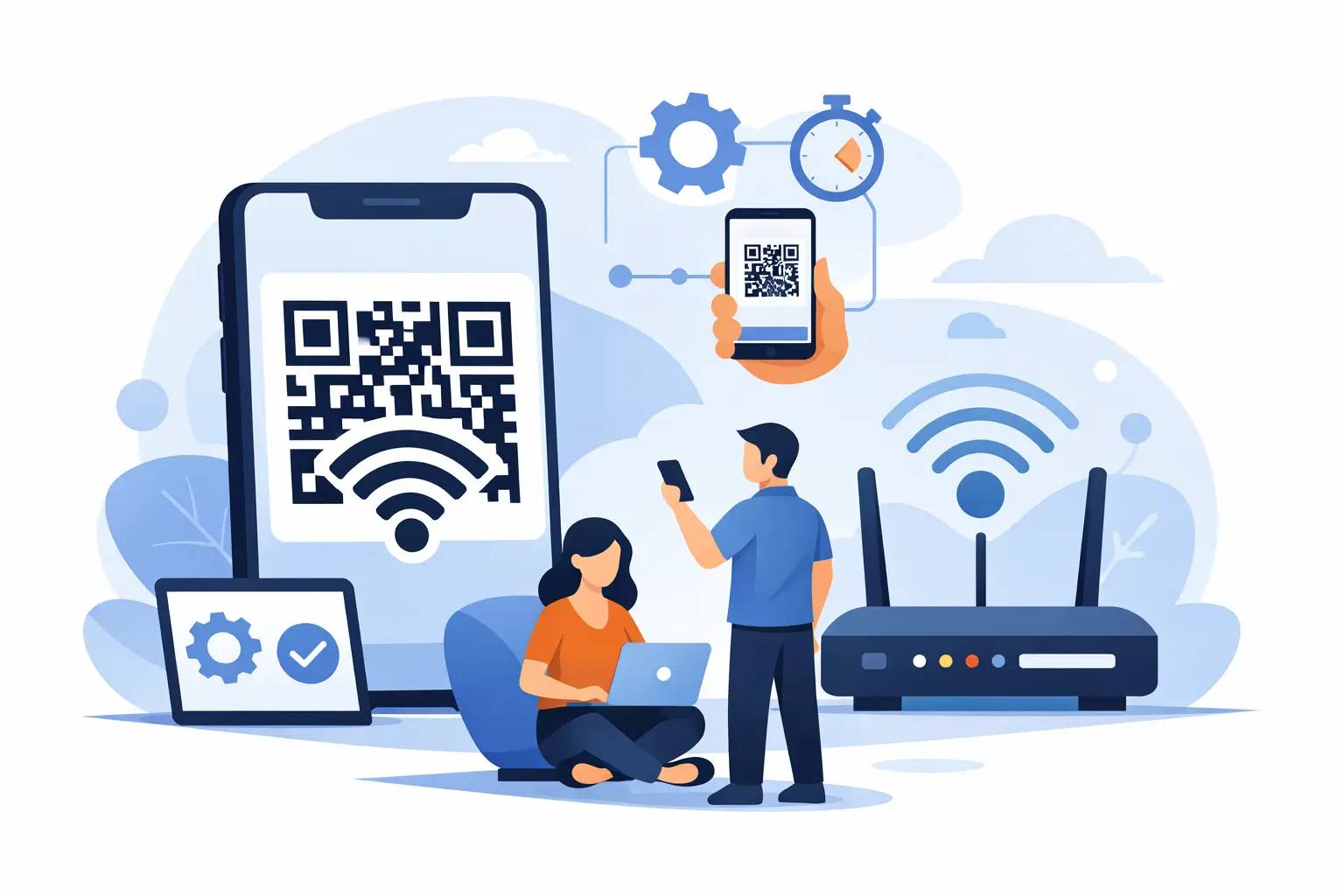
Um QR Code para Wi-Fi armazena o nome da rede e os dados de conexão em um formato escaneável. A maioria dos celulares atuais o reconhece pelo app da câmera e oferece a conexão com a rede. Não é preciso soletrar a senha, escrevê-la em um quadro ou dizê-la em voz alta para a sala inteira.
O que um QR Code para Wi-Fi faz
Um QR Code para Wi-Fi padrão contém três informações principais: o nome da rede, também chamado de SSID; a senha da rede; e o tipo de segurança. Quando um visitante escaneia o código, o aparelho lê esses dados e prepara a conexão automaticamente.
Isso é diferente de um QR Code que abre um site. Um QR Code de site leva quem escaneia a uma URL. Um QR Code para Wi-Fi envia as informações de conexão ao aparelho. Os dois são úteis em espaços físicos, mas resolvem problemas diferentes.
Para uma pequena empresa, o benefício prático é menos atrito. Para um anfitrião, significa menos mensagens perguntando “Qual é a senha do Wi-Fi?”. Para um organizador de eventos, evita colocar uma senha em todos os materiais impressos. O código não melhora a velocidade da sua internet, mas torna o acesso muito mais simples.
Como gerar um QR Code para Wi-Fi
Comece encontrando os dados atuais da sua rede. Você precisa do nome exato da rede e da senha. Em muitos roteadores, o nome da rede diferencia maiúsculas de minúsculas, então copie-o com cuidado. Se você gerencia a rede por um app do roteador ou por uma página de administração, confirme as configurações ali em vez de confiar em uma anotação ou em um adesivo antigo.
Depois use um gerador de QR Code com uma opção de Wi-Fi. Selecione o tipo de segurança da rede, digite o SSID e digite a senha exatamente como está configurada. Na maioria dos casos, uma rede doméstica ou empresarial usa segurança WPA ou WPA2/WPA3. Alguns geradores chamam essa opção apenas de WPA, o que geralmente abrange as redes modernas protegidas por senha.
Escolha “sem senha” ou “aberta” apenas se a rede realmente não tiver senha. Não selecione essa opção só porque você quer que os visitantes se conectem rápido. Uma rede aberta cria uma situação de segurança muito diferente, principalmente em uma empresa ou em um imóvel compartilhado.
Gere o código e depois baixe-o em um formato adequado ao lugar onde você pretende usá-lo. Um PNG funciona bem em e-mails, telas digitais e impressões comuns. Um SVG costuma ser a melhor escolha para materiais de impressão profissional, porque pode ser redimensionado sem ficar borrado.
Antes de publicar qualquer coisa, escaneie o código com pelo menos dois celulares, se possível. Confirme que cada aparelho vê o nome de rede correto e consegue se conectar com a senha prevista. Esse teste simples detecta a maioria dos erros de configuração antes que o código chegue aos clientes ou visitantes.
Confira os dados antes de criá-lo
Um único caractere errado pode fazer o QR Code falhar. Preste atenção especial à pontuação, aos espaços e às maiúsculas no nome da rede e na senha. Se a sua senha tem caracteres especiais, como ponto e vírgula, aspas ou barras invertidas, use um gerador feito para lidar corretamente com as credenciais de Wi-Fi em vez de tentar criar o código manualmente.
As redes ocultas exigem um cuidado extra. Um SSID oculto pode ser representado em um QR Code para Wi-Fi, mas alguns aparelhos lidam de forma diferente com a conexão a redes ocultas. Se a conveniência dos visitantes é a prioridade, uma rede para visitantes visível costuma ser a escolha mais confiável.
Use uma rede para visitantes, não a rede principal da sua empresa
O código de Wi-Fi mais fácil de compartilhar normalmente é o de uma rede separada para visitantes. Essa rede deve ficar isolada dos aparelhos e sistemas de que você depende para administrar a sua empresa, como os equipamentos do caixa, as impressoras, as câmeras de segurança, os computadores dos funcionários ou os dispositivos inteligentes.
Uma rede para visitantes permite que eles acessem a internet sem ter um caminho para a sua rede interna. A configuração depende do seu roteador ou do seu provedor de internet, mas muitos roteadores modernos incluem uma opção de rede para visitantes no app ou nas configurações pela web.
Essa escolha também facilita as trocas de senha. Se você precisar substituir a senha dos visitantes, pode atualizar um único QR Code sem atrapalhar os aparelhos da equipe. Se o código estiver impresso em uma placa permanente, use uma senha que você esteja disposto a manter por um tempo e revise-a periodicamente.
Em um imóvel de temporada, um estúdio compartilhado ou um escritório pequeno, a mesma lógica se aplica. Um acesso separado não é só para grandes empresas. É um padrão sensato sempre que pessoas de fora da sua casa ou da sua equipe vão se conectar com regularidade.
Torne o QR Code fácil de escanear
Um código que funciona ainda falha se for pequeno demais, tiver pouco contraste ou estiver em um lugar que as pessoas não conseguem alcançar. Mantenha o design limpo e dê ao código espaço vazio suficiente nas bordas. Essa borda vazia ajuda as câmeras a identificar o padrão do QR Code.
O preto sobre fundo branco continua sendo a escolha mais segura. Você pode usar cores, mas evite combinações claras, fundos carregados ou um contraste de cores que fica bonito na tela, mas é difícil de ler para a câmera de um celular. Se você adicionar um logo no centro, teste o código depois de adicionar o logo. Mudanças decorativas podem reduzir a confiabilidade da leitura.
Em placas impressas, faça o código com pelo menos 1 polegada de lado para a leitura de perto. Aumente-o quando as pessoas forem escanear de mais longe, como em uma placa de parede, um display no saguão de um hotel ou um display de mesa que os visitantes talvez não queiram pegar. Coloque-o na altura dos olhos ou na altura da mesa, longe de reflexos diretos.
Adicione uma instrução curta embaixo dele, como “Escaneie para entrar no Wi-Fi de visitantes”. Isso elimina qualquer dúvida sobre o que o código faz. Se a sua rede tem termos de uso ou uma página de boas-vindas, mantenha isso separado do código de conexão. Um QR Code para Wi-Fi funciona melhor quando realiza uma única ação clara.
Onde os QR Codes para Wi-Fi funcionam melhor
O posicionamento certo depende de quando o visitante precisa do acesso. Uma cafeteria pode colocar um código perto do caixa e nas mesas. Um salão de beleza pode colocá-lo na área de espera. Uma loja pode usá-lo perto dos provadores ou dos assentos. Um escritório pode incluí-lo em uma folha de boas-vindas para visitantes e na sinalização das salas de reunião.
Em eventos, coloque o código perto do credenciamento, nos slides das apresentações antes do início da sessão e nas áreas com assentos. Repeti-lo em alguns lugares lógicos é melhor do que obrigar os participantes a procurar uma única placa. Em um imóvel de aluguel, um código emoldurado perto da entrada ou dentro de um guia de boas-vindas é mais útil do que esconder a senha em uma mensagem longa.
Não o coloque onde ele possa ser confundido com um código de pagamento, de cardápio ou de redes sociais. Legendas claras importam quando vários QR Codes aparecem no mesmo espaço.
Segurança e privacidade
Um QR Code para Wi-Fi é conveniente, mas não é um segredo. Qualquer pessoa que consiga escaneá-lo pode ver ou usar as credenciais da rede. Trate um QR Code para Wi-Fi impresso como uma senha visível, mesmo que os visitantes não precisem digitar a senha.
Isso não significa que você deva evitar usar um. Significa que a rede por trás dele deve ser adequada a visitantes. Use uma senha forte, ative a segurança WPA2 ou WPA3 quando disponível, mantenha o firmware do roteador atualizado e use uma rede para visitantes no acesso público.
Pense também no posicionamento. Um código exibido dentro de uma área de clientes é diferente de um colocado em uma vitrine voltada para a rua. Se o seu código é visível do lado de fora, qualquer pessoa por perto pode conseguir entrar na sua rede para visitantes. Isso pode ser aceitável para algumas empresas, mas deve ser uma decisão consciente.
Se você mudar a senha do Wi-Fi, o QR Code antigo deixará de funcionar. Substitua as placas, os cartões e os arquivos digitais rapidamente. Um nome de arquivo claro, como “codigo-wifi-visitantes-atual”, pode ajudar a sua equipe a não reimprimir por engano uma versão desatualizada.
Como resolver um QR Code que não conecta
Quando um celular escaneia o código, mas não consegue entrar na rede, primeiro compare os dados codificados com as configurações do roteador. As causas mais comuns são uma senha alterada, um erro de digitação no SSID ou um tipo de segurança incorreto.
Se o código é lido de forma irregular, examine o design e a qualidade de impressão. Uma imagem comprimida, um fundo escuro, reflexos, um tamanho pequeno ou a falta de espaço livre ao redor podem dificultar a leitura. Gere um novo arquivo em alta resolução e teste-o a partir da versão impressa final, não só na tela do seu computador.
Alguns celulares ou apps de câmera mais antigos podem não reconhecer automaticamente os QR Codes para Wi-Fi. Manter o nome da rede e a senha disponíveis como alternativa ainda ajuda nesses casos raros. Coloque os dados alternativos em algum lugar que a equipe possa acessar, sem exibir publicamente a senha da sua rede principal.
Um QR Code para Wi-Fi é uma peça prática do atendimento ao cliente. Configure-o para uma rede separada para visitantes, teste-o onde as pessoas vão realmente escaneá-lo e identifique-o com clareza. Assim, os seus visitantes vão passar menos tempo se conectando e mais tempo fazendo o que os trouxe ao seu espaço.