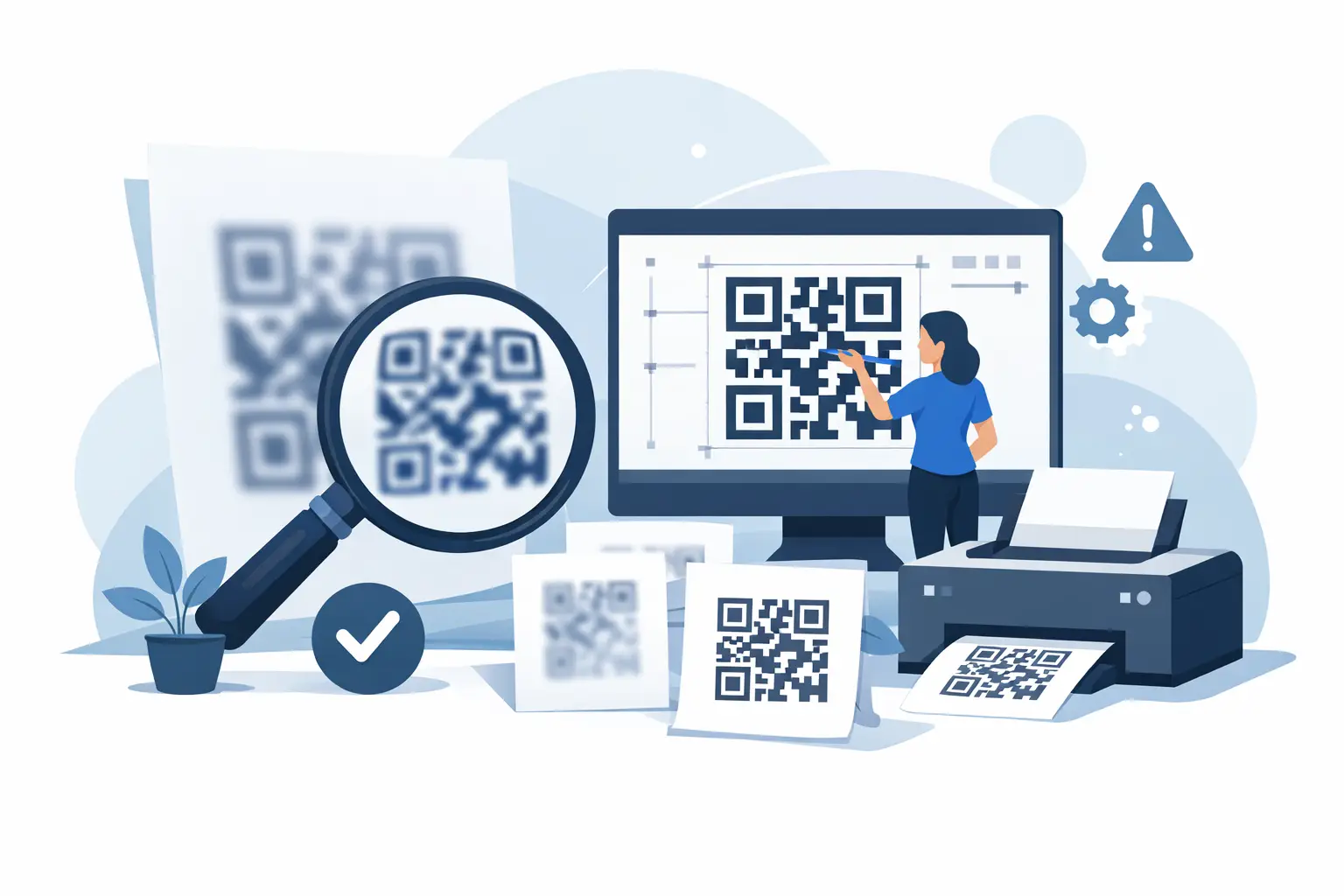
Dlaczego mój kod QR jest rozmyty? Napraw to przed drukiem
Aan Drei
Kod QR może dobrze wyglądać na ekranie, a potem stać się nieostry na ulotce, etykiecie, menu lub w poście w mediach społecznościowych. Jeśli pytasz, dlaczego mój kod QR jest rozmyty, problemem zwykle nie jest link w środku. Problemem jest sposób, w jaki kod został wyeksportowany, przeskalowany, skompresowany lub wydrukowany.
Kody QR składają się z małych kwadratowych modułów. Skaner musi widzieć wyraźne krawędzie między tymi kwadratami. Gdy krawędzie się rozmywają, zlewają lub znikają, skanowanie staje się wolne lub całkowicie zawodzi. Dobra wiadomość jest taka, że większości problemów z rozmytymi kodami QR łatwo zapobiec, gdy wiesz, skąd się biorą.
Dlaczego mój kod QR jest rozmyty po pobraniu?
Najczęstszą przyczyną jest plik obrazu o niskiej rozdzielczości. Jeśli pobierzesz mały PNG, a potem rozciągniesz go, by pasował do plakatu lub etykiety produktu, program musi dorobić dodatkowe piksele. Ten proces tworzy miękkie krawędzie wokół kwadratów kodu QR.
Kod QR to nie zdjęcie. Zdjęcia często można trochę powiększyć bez wyraźnych problemów. Kody QR opierają się na ostrych kształtach geometrycznych, więc nawet niewielkie rozmycie może wpłynąć na czytelność. Kod o szerokości 300 pikseli może działać w małej grafice cyfrowej, ale nie nadaje się automatycznie na dużą drukowaną tablicę.
W miarę możliwości twórz kod QR w ostatecznym rozmiarze, w którym planujesz go użyć. Jeśli potrzebujesz go w kilku miejscach, na przykład na wizytówce, naklejce na witrynie i grafice do mediów społecznościowych, pobierz osobne pliki w rozmiarach dopasowanych do każdego zastosowania.
Do druku używaj pliku wektorowego, gdy jest dostępny
Formaty wektorowe, takie jak SVG, są zwykle najlepszym wyborem do profesjonalnego druku. Zamiast przechowywać kod QR jako stałą siatkę pikseli, plik wektorowy przechowuje same kształty. Można go powiększać bez rozmycia.
PNG nadal przydaje się na stronach internetowych, w e-mailach i grafikach do mediów społecznościowych. Upewnij się tylko, że jest wyeksportowany w wystarczająco dużym rozmiarze, zanim umieścisz go w projekcie. Nie polegaj na powiększaniu malutkiego obrazu przeciąganiem w Canvie, Photoshopie, Wordzie lub innym edytorze.
Jeśli drukarnia lub grafik prosi o konkretny format pliku, wyślij oryginalny eksport wysokiej jakości, a nie zrzut ekranu ani obraz skopiowany z podglądu dokumentu.
Zmiana rozmiaru to częsty problem z kodami QR
Kod QR może stać się rozmyty nawet wtedy, gdy oryginalny plik był ostry. Dzieje się tak, gdy narzędzie graficzne zmienia jego rozmiar o nierówną wartość. Na przykład zmiana kodu z szerokości 500 pikseli na 517 pikseli może zmusić program do zmiękczenia krawędzi kwadratów.
Przy zmianie rozmiaru zachowuj proporcje kodu QR. Przeciągnięcie tylko jednego boku może zniekształcić go w prostokąt, co utrudnia skanowanie. Kod musi pozostać idealnie kwadratowy.
W użytku cyfrowym, gdy to możliwe, używaj wymiarów w pełnych pikselach. Do druku pracuj z plikiem wektorowym lub eksportuj w wystarczająco wysokiej rozdzielczości. Jeśli umieszczasz PNG w dokumencie, unikaj wielokrotnej zmiany rozmiaru. Ustaw docelowy rozmiar raz i już go nie zmieniaj.
Kolejnym częstym źródłem problemów jest zrzut ekranu. Zrzuty ekranu mogą przechwycić skalowanie ekranu, wygładzanie przeglądarki, otaczające tło lub mniejszą wersję podglądu kodu. Zamiast tego pobierz właściwy plik QR z generatora.
Sprawdź rozmiar dla miejsca, w którym ludzie będą skanować
Właściwy rozmiar kodu QR zależy od tego, gdzie się pojawi i jak daleko ktoś będzie stał. Kod na wizytówce może być dużo mniejszy niż na witrynie sklepu. Im dalej ma odbywać się skan, tym większy musi być kod.
Przy druku oglądanym z bliska praktyczne minimum to około 0,8 cala na 0,8 cala. Większy rozmiar daje większy margines bezpieczeństwa, zwłaszcza gdy kod zawiera długi adres URL lub ma szczegółowy projekt. W przypadku stojaków na stoły, plakatów, opakowań i oznakowania użyj większego kodu, zależnie od przewidywanej odległości.
Jest pewien kompromis. Fizycznie większy kod QR nie zawsze łatwiej się skanuje, jeśli jego wewnętrzne kwadraty są już rozmyte lub jeśli został powiększony z małego obrazu rastrowego. Rozmiar i jakość pliku muszą iść w parze.
Zbyt dużo danych może utrudnić skanowanie kodu QR
Długie adresy URL tworzą gęstsze kody QR. Gęsty kod ma więcej malutkich kwadratów, co zostawia mniej miejsca na niedoskonałości druku, problemy z ostrością aparatu i eksporty niskiej jakości.
Ma to znaczenie, gdy wklejasz do generatora QR długi link ze śledzeniem, adres URL z wieloma parametrami lub duży blok tekstu. Powstały kod może wyglądać na bardziej skomplikowany, niż się spodziewałeś. Nadal może działać, ale trzeba go drukować większy i staranniej eksportować.
Używaj najkrótszego praktycznego docelowego adresu URL. Jeśli kontrolujesz link, usuń zbędne parametry śledzenia i unikaj przepuszczania ludzi przez długi łańcuch przekierowań. Prostszy wzór QR jest często bardziej wyrozumiały w realnym użyciu.
Kolor, kontrast i tło mają znaczenie
Kod QR nie musi być czarno-biały, ale kontrast musi być mocny. Ciemne kwadraty na jasnym, jednolitym tle to najbezpieczniejsza opcja. Czarny na białym pozostaje popularny, bo aparaty łatwo go rozpoznają przy różnym oświetleniu.
Jasnoszary, kolory pastelowe, farby metaliczne, gradienty i zatłoczone zdjęcia mogą sprawić, że kod wygląda na rozmyty, nawet jeśli sam plik jest ostry. Błyszczące opakowania mogą też tworzyć odblaski, które ukrywają część wzoru przed aparatem telefonu.
Unikaj umieszczania kodu QR bezpośrednio na obrazie. Daj mu jednolite jasne tło i zadbaj o czysty obszar wokół. Jeśli używasz koloru marki, przetestuj go przy normalnym oświetleniu i na rzeczywistym materiale, a nie tylko na jasnym monitorze komputera.
Nie usuwaj strefy ciszy
Pusta ramka wokół kodu QR to strefa ciszy. Pomaga skanerowi rozpoznać, gdzie kod się zaczyna i kończy. Przycięcie zbyt blisko wzoru, dodanie tekstu tuż przy jego krawędzi lub umieszczenie go obok zatłoczonego projektu może utrudnić rozpoznanie.
Zostaw wolną, jasną ramkę z czterech stron. Dokładna ilość miejsca może się różnić, ale więcej przestrzeni jest zasadniczo bezpieczniejsze niż mniej. Szczególnie przydaje się to na małych etykietach i grafikach promocyjnych, gdzie otaczające elementy walczą o miejsce.
Druk może rozmyć ostry kod QR
Czasem pobrany plik jest poprawny, ale wydruk nie. Drukarki niskiej jakości mogą rozlewać farbę, a teksturowany papier może rozbijać małe kwadraty. Drukarka może też stosować automatyczne wygładzanie obrazu, skalowanie lub kompresję.
Zanim zamówisz duży nakład, wydrukuj próbkę w rzeczywistym rozmiarze. Przyjrzyj się dokładnie modułom. Powinny mieć wyraźne kwadratowe narożniki, a nie nieostre kontury lub rozlane krawędzie. Potem, jeśli to możliwe, zeskanuj wydrukowaną próbkę więcej niż jednym telefonem.
Materiał zmienia wynik. Matowy papier jest zwykle łatwiejszy do zeskanowania niż mocno odbijający światło. Tkanina, zakrzywione butelki, tektura falista i chropowate powierzchnie wymagają większych, prostszych kodów, bo ich faktura i kształt mogą przeszkadzać aparatowi w rozpoznaniu kodu.
Szybka lista kontrolna przed publikacją
Wykonaj tę kontrolę, zanim wyślesz kod QR do druku lub opublikujesz go w sieci:
- Pobierz oryginalny plik QR, a nie zrzut ekranu.
- Do druku używaj SVG, jeśli pozwala na to Twój sposób pracy.
- Eksportuj pliki PNG w ostatecznym wymaganym rozmiarze.
- Zachowaj kwadratowy kształt kodu i unikaj nierównej zmiany rozmiaru.
- Używaj ciemnych kolorów na jasnym tle z czystą ramką.
- Gęste kody rób większe, zwłaszcza gdy docelowy adres URL jest długi.
- Wydrukuj prawdziwą próbkę i przetestuj ją telefonem przed produkcją.
Kod może wyglądać ostro przy powiększeniu 100%, a mimo to zawieść po kompresji przez platformę. W mediach społecznościowych prześlij większy plik źródłowy i obejrzyj opublikowany obraz na telefonie. Jeśli platforma obniża szczegółowość, umieść kod QR w prostej grafice z wystarczającą ilością miejsca wokół, zamiast robić go bardzo małym.
Testuj miejsce docelowe, a nie tylko obraz
Test skanowania powinien potwierdzić dwie rzeczy: że aparat szybko rozpoznaje kod i że miejsce docelowe poprawnie się otwiera. Testuj na iPhonie i na urządzeniach z Androidem, gdy kod QR wspiera ważną kampanię, proces zakupu, rejestrację na wydarzeniu lub obsługę klienta.
Testuj też w realistycznych warunkach. Zeskanuj kod z przewidywanej odległości, przy normalnym oświetleniu we wnętrzu lub w świetle dziennym i z tej samej wydrukowanej powierzchni, którą zobaczą klienci. Kod, który działa pod lampką na biurku, może zachowywać się inaczej na błyszczącym plakacie w witrynie sklepu.
Jeśli potrzebujesz czystego pliku na start, QRColor może wygenerować kod QR z Twojego adresu URL lub profilu, który wyeksportujesz do kanału, z którego korzystasz. Dalej najważniejsze jest zachowanie jego wyrazistości podczas projektowania, publikacji i druku.
Traktuj swój kod QR jako funkcjonalną część ścieżki klienta, a nie dekoracyjną grafikę. Daj mu wystarczająco dużo miejsca, zachowaj ostre krawędzie i przetestuj ostateczną wersję, którą ludzie naprawdę będą skanować.