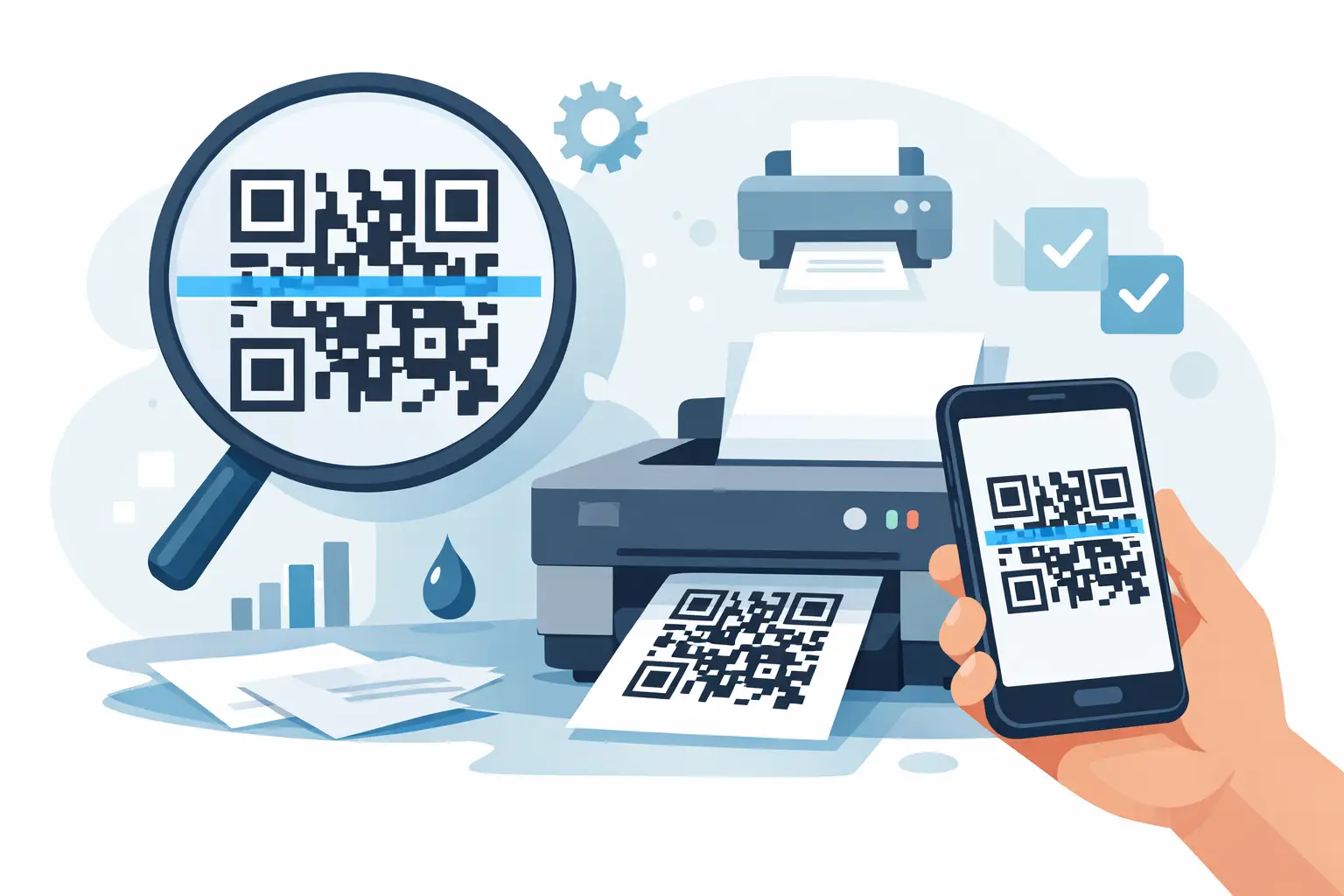
Jak drukować kody QR, które za każdym razem się skanują
Aan Drei
Kod QR może wyglądać idealnie na ekranie, a mimo to zawieść, gdy trafi na ulotkę, menu, etykietę lub witrynę sklepu. Poprawne drukowanie kodów QR sprowadza się do kilku praktycznych wyborów: użyj czystego pliku, daj kodowi wystarczająco dużo miejsca, wydrukuj go w czytelnym rozmiarze i przetestuj ostateczny materiał, zanim zamówisz więcej.
Działający wydrukowany kod QR daje ludziom szybką drogę od fizycznego przedmiotu do Twojej strony internetowej, profilu społecznościowego, strony zapisu, menu, filmu lub danych kontaktowych. Źle wydrukowany tworzy przeszkodę dokładnie w chwili, gdy chcesz, by ktoś podjął działanie.
Zacznij od kodu QR przygotowanego do druku
Stwórz kod QR, zanim zaprojektujesz wokół niego materiał drukowany. Dodaj ostateczny docelowy adres URL, a potem zeskanuj kod telefonem, by potwierdzić, że otwiera właściwą stronę. Jeśli link jest błędny, nieaktualny lub wolno przekierowuje, lepszy druk nie rozwiąże problemu.
W miarę możliwości używaj pliku kodu QR w wysokiej rozdzielczości. Przy projektach do druku pliki wektorowe SVG, PDF lub EPS są zwykle najlepszym wyborem, bo pozostają ostre w każdym rozmiarze. Jeśli potrzebujesz PNG, pobierz największą dostępną wersję. Mały obraz rozciągnięty w programie graficznym może się rozmyć, a rozmyte krawędzie utrudniają odczyt aparatom telefonów.
QRColor może wygenerować kod do zeskanowania prowadzący do strony internetowej lub profilu online w formacie gotowym do użycia. Po pobraniu zachowaj oryginalny plik na wypadek, gdybyś potrzebował większej tablicy, nowego rozmiaru etykiety lub innej wersji tej samej kampanii.
Utrzymuj proste miejsce docelowe
Kod QR przechowuje dane, a nie tylko obraz. Im więcej danych zawiera, tym gęstszy staje się jego wzór. Długi adres URL z parametrami śledzenia może dać bardziej szczegółowy kod niż krótkie, czyste miejsce docelowe.
W większości materiałów marketingowych kieruj kod do zwięzłego adresu URL lub strony, która od razu daje odwiedzającym następny krok. Jeśli używasz przekierowania lub linku ze śledzeniem, przetestuj go przez Wi-Fi i przez komórkową transmisję danych. Skan powinien prowadzić w przydatne miejsce bez przepychania ludzi przez zagmatwany łańcuch stron.
Wybierz właściwy rozmiar kodu QR do druku
Rozmiar to jeden z głównych powodów, dla których wydrukowane kody QR zawodzą. Kod, który skanuje się na wizytówce, może być za mały na plakat oglądany z odległości kilku kroków. Właściwy rozmiar zależy od tego, gdzie ludzie go zobaczą i jak blisko mogą podejść.
Przy użyciu z bliska, na przykład na wizytówkach, stojakach na stoły, etykietach produktów, broszurach lub przesyłkach reklamowych, drukuj kod QR w rozmiarze co najmniej 0,8 cala na 0,8 cala. Jeden cal na jeden cal to bezpieczniejsze minimum w większości standardowych materiałów drukowanych, zwłaszcza gdy kod zawiera dłuższy adres URL lub logo.
W przypadku plakatów, naklejek na witryny, banerów i wszystkiego, co jest oglądane z daleka, znacznie zwiększ rozmiar kodu. Przydatna zasada mówi, że odległość skanowania nie powinna przekraczać mniej więcej 10-krotności szerokości kodu QR. Kod o szerokości 2 cali jest odpowiedni, gdy ludzie mogą stać około 20 cali od niego. Jeśli spodziewasz się, że ktoś będzie skanował z 6 stóp, kod musi być znacznie większy i powinien być umieszczony tam, gdzie można bezpiecznie do niego podejść.
Nie zmniejszaj kodu QR tylko po to, by układ wyglądał czyściej. Daj mu wyraźne, widoczne miejsce w projekcie. Jeśli miejsca jest mało, usuń mniej ważny tekst lub użyj krótszego wezwania do działania, zamiast zmniejszać kod poniżej użytecznego rozmiaru.
Zachowaj kontrast i strefę ciszy
Znany czarny kod na białym tle jest popularny nie bez powodu: działa. Wysoki kontrast pomaga aparatom telefonów szybko rozpoznać wzór przy różnym oświetleniu.
Możesz używać kolorów marki, ale ciemne moduły muszą być wyraźnie ciemniejsze od tła. Ciemny granat na białym, głęboka zieleń na bladym tle lub czerń na jasnym kolorze marki mogą dobrze działać. Jasnoszary, żółty, kolory pastelowe, farba metaliczna i połączenia o niskim kontraście są ryzykowne. Odwrócone projekty, takie jak jasny kod QR na ciemnym tle, mogą się skanować, ale są mniej wyrozumiałe i wymagają starannych testów.
Równie ważna jest pusta ramka wokół kodu. Ten wolny obszar to strefa ciszy. Oddziela wzór QR od pobliskiego tekstu, obrazów, ramek i elementów projektu, by telefon mógł go poprawnie rozpoznać.
Zostaw czysty margines z czterech stron. Nie umieszczaj kodu QR bezpośrednio przy zdjęciu, kolorowym wzorze, linii, krawędzi kuponu lub dekoracyjnej ramce. Unikaj umieszczania tekstu w tej pustej ramce. Kod z dużą ilością przestrzeni jest bardziej niezawodny i często też lepiej wygląda.
Uważaj z logo i własnymi kształtami
Logo pośrodku kodu QR może sprawić, że projekt będzie bardziej kojarzył się z marką, ale zasłania też część wzoru do zeskanowania. Używaj go tylko wtedy, gdy generator kodów QR obsługuje korekcję błędów, a logo ma niewielki rozmiar. Im większą część kodu zasłaniasz lub stylizujesz, tym więcej testów wymaga.
Zaokrąglone moduły, własne znaczniki narożne, gradienty i dekoracyjne tła mogą się sprawdzić w prostych materiałach oglądanych z bliska. Nie są najlepszym wyborem na malutkie etykiety, tablice zewnętrzne lub druk w dużych nakładach, gdzie najważniejsza jest niezawodność. W takich zastosowaniach praktyczną opcją jest standardowy kwadratowy wzór z wyraźnym kontrastem.
Przygotuj plik przed wysłaniem do druku
Gdy umieszczasz kod QR w Canvie, Adobe Illustratorze, Photoshopie, Wordzie lub innym narzędziu graficznym, unikaj zmieniania samego kodu. Nie przycinaj go ciasno, nie rozciągaj, nie obracaj pod skrajnym kątem i nie stosuj filtrów, cieni, przezroczystości ani rozmycia.
Zachowaj proporcje kodu 1:1. Jeśli zmieniasz jego rozmiar, zablokuj proporcje, by pozostał idealnie kwadratowy. Kod QR lekko rozciągnięty w poziomie lub pionie może wyglądać normalnie dla oka, ale stać się trudny do zeskanowania.
Przy profesjonalnym druku użyj pliku przeznaczonego do produkcji drukarskiej. Idealne są formaty wektorowe. Jeśli wysyłasz obraz rastrowy, celuj w 300 DPI w ostatecznym rozmiarze wydruku. Pamiętaj, że DPI nie uratuje pliku niskiej jakości. Zacznij od dużego, ostrego obrazu źródłowego.
Weź też pod uwagę materiał. Błyszczący papier może tworzyć odblaski przy jasnym świetle. Teksturowany papier, tkanina, tektura falista i zakrzywione opakowania mogą zniekształcać wzór lub rozmywać krawędzie. Matowy, płaski obszar wydruku w jasnym kolorze to zwykle najłatwiejsza do zeskanowania powierzchnia.
Dodaj jasny powód do skanowania
Kod QR bez kontekstu może zostać zignorowany. Ludzie chętniej skanują, gdy wiedzą, co dostaną.
Umieść krótkie wezwanie do działania przy kodzie. „Zobacz menu”, „Zobacz dostępne domy”, „Obserwuj nas na Instagramie”, „Obejrzyj demo” lub „Odbierz kupon” mówi ludziom, co stanie się dalej. Niech obietnica będzie konkretna i pasuje do miejsca docelowego. Jeśli kod otwiera menu, nie opisuj go jako „Dowiedz się więcej”.
Wezwanie do działania sprawia też, że Twój projekt pracuje mocniej. Na opakowaniu produktu kod może prowadzić do instrukcji konfiguracji. Na tablicy nieruchomości może otwierać wirtualny spacer po nieruchomości. Na ulotce wydarzenia może prowadzić bezpośrednio do rejestracji. Kod jest mostem, ale tekst obok daje ludziom powód, by przez niego przejść.
Testuj rzeczywisty wydrukowany kod QR
Testy to krok, który wiele osób pomija, zwłaszcza gdy kod już zeskanował się z ekranu komputera. W miarę możliwości wydrukuj jedną próbkę w rzeczywistym rozmiarze i na rzeczywistym materiale. Potem przetestuj tę fizyczną próbkę przed złożeniem dużego zamówienia.
Zeskanuj ją więcej niż jednym telefonem i przy normalnym oświetleniu. Jeśli to możliwe, wypróbuj aplikację aparatu na iPhonie i na urządzeniu z Androidem. Sprawdź kod pod kątem i z odległości, z jakich skanowałby go klient. Jeśli kod będzie na witrynie, przetestuj go z odbiciami. Jeśli będzie na zewnątrz, przetestuj go w pełnym słońcu i w cieniu.
Jeśli kod nie skanuje się od razu, nie zakładaj, że problem leży w telefonie. Zwiększ rozmiar, popraw kontrast, przywróć strefę ciszy lub zastąp obraz o niskiej rozdzielczości plikiem wektorowym. Małe zmiany często rozwiązują problem.
Typowe błędy w druku, których warto unikać
Większość problemów z kodami QR wynika z krótkiej listy błędów, którym można zapobiec:
- Drukowanie kodu za małego dla danej odległości.
- Używanie rozmytego zrzutu ekranu zamiast pliku w wysokiej rozdzielczości lub wektorowego.
- Usuwanie pustej ramki wokół kodu.
- Używanie kolorów o niskim kontraście, zatłoczonych teł lub błyszczących materiałów bez testów.
- Dodawanie dużego logo lub mocnej stylizacji, które zasłaniają zbyt dużą część wzoru.
- Kierowanie ludzi do niedziałającego, wolnego lub nieprzystosowanego do telefonów miejsca docelowego.
Kod QR to nie tylko grafika. To funkcjonalna część Twojego materiału drukowanego, jak numer telefonu czy adres strony. Traktuj go z taką samą starannością, zanim trafi na setki pocztówek lub tysiące opakowań.
Zanim zatwierdzisz ostateczny nakład, trzymaj próbkę tam, gdzie zobaczy ją klient, zeskanuj ją w kilka sekund i zadaj jedno proste pytanie: czy to ułatwia następny krok? Jeśli odpowiedź brzmi tak, kod jest gotowy, by zasłużyć na swoje miejsce na stronie.