Wygeneruj kod QR do Wi-Fi w 5 minut
Aan Drei
Klient stojący przy Twojej ladzie nie powinien musieć pytać o hasło do Wi-Fi, czekać, aż ktoś je znajdzie, a potem wpisywać w telefonie długiego ciągu znaków. Gdy generujesz kod QR do Wi-Fi, goście mogą zeskanować kod, połączyć się i zająć się tym, po co przyszli. To mała zmiana, dzięki której kawiarnia, biuro, sklep, wynajmowane mieszkanie lub wydarzenie wydają się wygodniejsze.
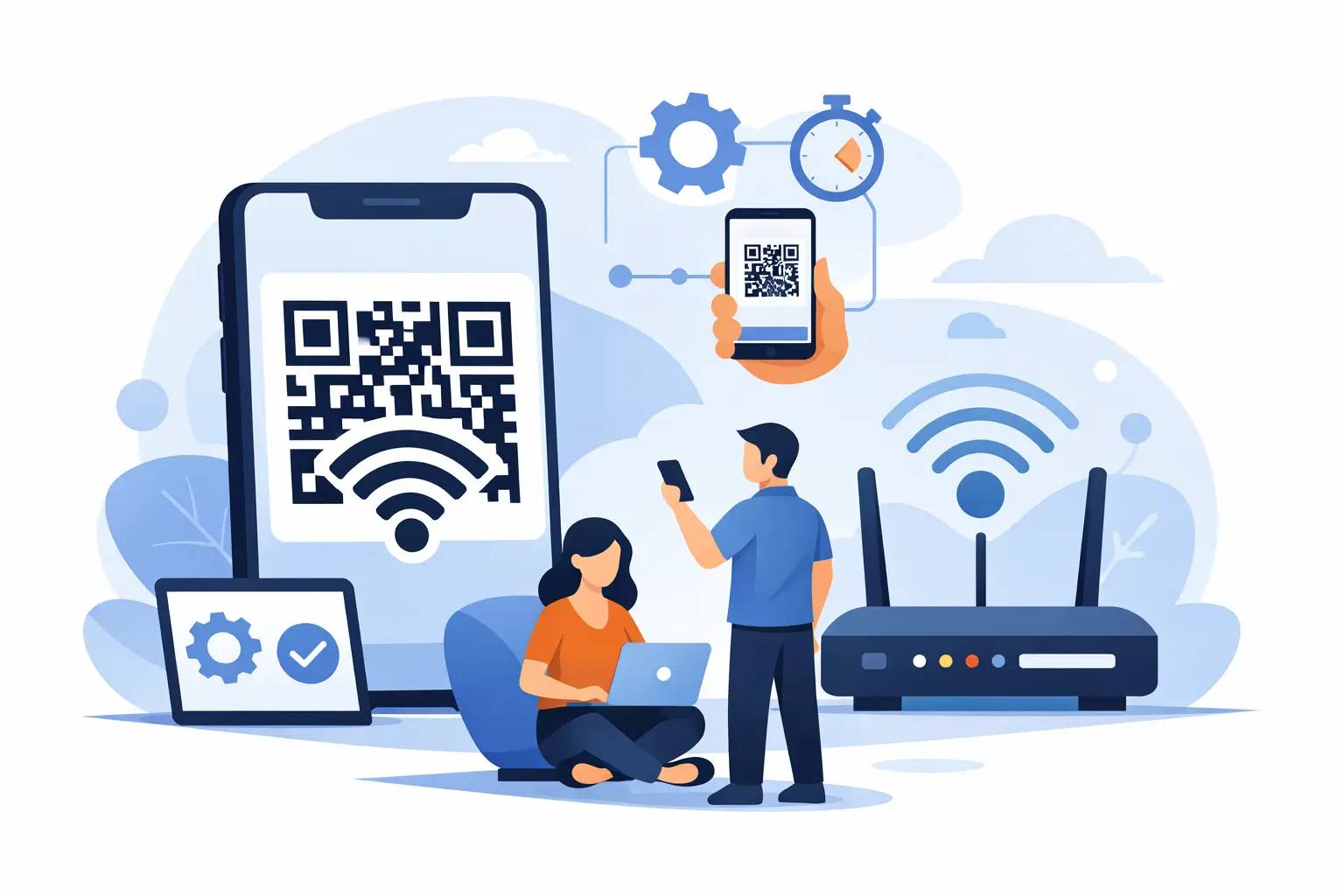
Kod QR do Wi-Fi przechowuje nazwę sieci i dane połączenia w formie do zeskanowania. Większość obecnych telefonów rozpoznaje go przez aplikację aparatu i proponuje połączenie z siecią. Nie trzeba literować hasła, pisać go na tablicy ani wykrzykiwać przez całą salę.
Co robi kod QR do Wi-Fi
Standardowy kod QR do Wi-Fi zawiera trzy główne informacje: nazwę sieci, nazywaną też SSID, hasło do sieci i typ zabezpieczeń. Gdy gość skanuje kod, jego urządzenie odczytuje te dane i automatycznie przygotowuje połączenie.
To coś innego niż kod QR, który otwiera stronę internetową. Kod QR do strony kieruje osobę skanującą pod adres URL. Kod QR do Wi-Fi przekazuje urządzeniu dane połączenia. Oba są przydatne w przestrzeni fizycznej, ale rozwiązują różne problemy.
Dla małej firmy praktyczną korzyścią jest mniej przeszkód. Dla gospodarza oznacza to mniej wiadomości w stylu „Jakie jest hasło do Wi-Fi?”. Dla organizatora wydarzenia oznacza to, że nie trzeba umieszczać hasła na każdej ulotce. Kod nie przyspiesza internetu, ale znacznie upraszcza dostęp.
Jak wygenerować kod QR do Wi-Fi
Zacznij od znalezienia aktualnych danych sieci. Potrzebujesz dokładnej nazwy sieci i hasła. W wielu routerach nazwy sieci rozróżniają wielkość liter, więc kopiuj je starannie. Jeśli zarządzasz siecią w aplikacji routera lub na stronie administracyjnej, sprawdź ustawienia tam, zamiast polegać na starej notatce lub naklejce.
Następnie użyj generatora kodów QR z opcją Wi-Fi. Wybierz typ zabezpieczeń sieci, wpisz SSID i wpisz hasło dokładnie tak, jak jest skonfigurowane. W większości przypadków sieć domowa lub firmowa używa zabezpieczeń WPA albo WPA2/WPA3. Niektóre generatory nazywają tę opcję po prostu WPA, co zasadniczo obejmuje nowoczesne sieci chronione hasłem.
Wybierz „bez hasła” lub „otwarta” tylko wtedy, gdy sieć naprawdę nie ma hasła. Nie wybieraj tej opcji tylko dlatego, że chcesz, by goście szybko się łączyli. Otwarta sieć to zupełnie inna sytuacja pod względem bezpieczeństwa, zwłaszcza w firmie lub we wspólnie użytkowanym obiekcie.
Wygeneruj kod, a potem pobierz go w formacie pasującym do miejsca, w którym planujesz go użyć. PNG dobrze sprawdza się w e-mailach, na ekranach cyfrowych i przy zwykłym druku. SVG jest zwykle lepszym wyborem do profesjonalnych materiałów drukowanych, bo można zmieniać jego rozmiar bez rozmycia.
Zanim cokolwiek opublikujesz, zeskanuj kod co najmniej dwoma telefonami, jeśli to możliwe. Upewnij się, że każde urządzenie widzi właściwą nazwę sieci i może połączyć się zamierzonym hasłem. Ten prosty test wychwytuje większość błędów konfiguracji, zanim kod trafi do klientów lub gości.
Sprawdź dane, zanim stworzysz kod
Jeden źle wpisany znak może sprawić, że kod QR nie zadziała. Zwróć szczególną uwagę na znaki interpunkcyjne, spacje i wielkość liter w nazwie sieci i haśle. Jeśli Twoje hasło zawiera znaki specjalne, takie jak średniki, cudzysłowy lub ukośniki wsteczne, użyj generatora, który poprawnie obsługuje dane logowania do Wi-Fi, zamiast próbować tworzyć kod ręcznie.
Ukryte sieci wymagają dodatkowej uwagi. Ukryty identyfikator SSID można zapisać w kodzie QR do Wi-Fi, ale niektóre urządzenia inaczej obsługują połączenia z ukrytymi sieciami. Jeśli priorytetem jest wygoda gości, widoczna sieć dla gości jest zwykle bardziej niezawodnym wyborem.
Używaj sieci dla gości, a nie głównej sieci firmowej
Najłatwiej udostępnić kod Wi-Fi do osobnej sieci dla gości. Ta sieć powinna być odizolowana od urządzeń i systemów, na których opiera się działanie Twojej firmy, takich jak sprzęt kasowy, drukarki, kamery monitoringu, komputery pracowników czy urządzenia inteligentne.
Sieć dla gości daje odwiedzającym dostęp do internetu bez dawania im drogi do Twojej sieci wewnętrznej. Konfiguracja zależy od routera lub dostawcy internetu, ale wiele nowoczesnych routerów ma opcję sieci dla gości w aplikacji lub ustawieniach przeglądarkowych.
Ten wybór ułatwia też zmianę hasła. Jeśli musisz zmienić hasło do sieci dla gości, możesz zaktualizować jeden kod QR bez zakłócania pracy urządzeń pracowników. Jeśli kod jest wydrukowany na stałej tablicy, użyj hasła, które możesz zachować przez pewien czas, i okresowo je sprawdzaj.
Ta sama logika dotyczy mieszkań na wynajem krótkoterminowy, wspólnych pracowni i małych biur. Osobny dostęp nie jest tylko dla dużych firm. To rozsądne ustawienie domyślne zawsze, gdy osoby spoza Twojego domu lub zespołu będą regularnie się łączyć.
Zadbaj, by kod QR łatwo się skanował
Działający kod i tak zawiedzie, jeśli jest za mały, ma za niski kontrast lub jest umieszczony tam, gdzie ludzie nie mogą do niego dotrzeć. Zachowaj przejrzysty projekt i zostaw wystarczająco dużo pustej przestrzeni przy krawędziach kodu. Ta pusta ramka pomaga aparatom rozpoznać wzór QR.
Czarny na białym tle to wciąż najbezpieczniejszy wybór. Możesz używać kolorów, ale unikaj bladych połączeń, zatłoczonych teł i kontrastu kolorów, który dobrze wygląda na ekranie, ale trudno go odczytać aparatowi telefonu. Jeśli dodajesz logo pośrodku, przetestuj kod po jego dodaniu. Zmiany dekoracyjne mogą obniżyć niezawodność skanowania.
Na drukowanych tablicach kod powinien mieć co najmniej 1 cal na każdy bok przy skanowaniu z bliska. Zwiększ go, gdy ludzie będą skanować z większej odległości, na przykład z tablicy na ścianie, ekspozycji w holu hotelu lub stojaka na stół, którego goście mogą nie chcieć brać do ręki. Umieść go na wygodnej wysokości oczu lub stołu, z dala od odblasków i bezpośrednich odbić.
Dodaj pod nim krótką instrukcję, na przykład „Zeskanuj, by połączyć się z Wi-Fi dla gości”. Rozwiewa to wszelkie wątpliwości co do tego, co robi kod. Jeśli Twoja sieć ma regulamin lub stronę powitalną, trzymaj to oddzielnie od kodu połączenia. Kod QR do Wi-Fi działa najlepiej, gdy wykonuje jedno jasne działanie.
Gdzie kody QR do Wi-Fi sprawdzają się najlepiej
Właściwe miejsce zależy od tego, kiedy odwiedzający potrzebuje dostępu. Kawiarnia może umieścić kod przy kasie i na stołach. Salon może umieścić go w poczekalni. Sklep może użyć go przy przymierzalniach lub miejscach do siedzenia. Biuro może dodać go do arkusza powitalnego dla gości i oznakowania sal konferencyjnych.
Na wydarzeniach umieść kod przy rejestracji, na slajdach prezentacji przed rozpoczęciem sesji i przy miejscach siedzących. Powtórzenie go w kilku logicznych miejscach jest lepsze niż zmuszanie uczestników do szukania jednej tablicy. W mieszkaniu na wynajem kod w ramce przy wejściu lub w przewodniku powitalnym jest bardziej przydatny niż hasło ukryte w długiej wiadomości.
Nie umieszczaj go tam, gdzie można go pomylić z kodem do płatności, menu lub mediów społecznościowych. Jasne opisy mają znaczenie, gdy w tym samym miejscu pojawia się kilka kodów QR.
Kwestie bezpieczeństwa i prywatności
Kod QR do Wi-Fi jest wygodny, ale nie jest tajemnicą. Każdy, kto może go zeskanować, może zobaczyć lub użyć danych logowania do sieci. Traktuj wydrukowany kod QR do Wi-Fi jak widoczne hasło, nawet jeśli odwiedzający nie muszą sami go wpisywać.
Nie znaczy to, że należy unikać takich kodów. Znaczy to, że sieć, do której prowadzi, powinna być odpowiednia dla gości. Używaj silnego hasła, włącz zabezpieczenia WPA2 lub WPA3, jeśli są dostępne, aktualizuj oprogramowanie routera i używaj sieci dla gości do dostępu publicznego.
Pomyśl też o umiejscowieniu. Kod wyświetlany w strefie dla klientów to coś innego niż kod umieszczony na witrynie od strony ulicy. Jeśli Twój kod jest widoczny z zewnątrz, każdy w pobliżu może połączyć się z Twoją siecią dla gości. Dla niektórych firm może to być akceptowalne, ale powinna to być świadoma decyzja.
Jeśli zmienisz hasło do Wi-Fi, stary kod QR przestanie działać. Szybko wymień tablice, karty i pliki cyfrowe. Nazwa pliku wskazująca aktualną wersję, na przykład „kod-wifi-goscie-aktualny”, może pomóc zespołowi uniknąć przypadkowego ponownego wydrukowania nieaktualnej wersji.
Rozwiązywanie problemów z kodem QR, który nie łączy z siecią
Gdy telefon skanuje kod, ale nie może połączyć się z siecią, najpierw porównaj zakodowane dane z ustawieniami routera. Najczęstsze przyczyny to zmienione hasło, literówka w SSID lub niewłaściwy typ zabezpieczeń.
Jeśli kod skanuje się niestabilnie, sprawdź projekt i jakość druku. Skompresowany obraz, ciemne tło, odblaski, mały rozmiar lub brak pustej przestrzeni mogą utrudniać odczyt. Wygeneruj nowy plik w wysokiej rozdzielczości i przetestuj go na ostatecznej wersji wydrukowanej, a nie tylko na ekranie komputera.
Niektóre starsze telefony lub aplikacje aparatu mogą nie rozpoznawać automatycznie kodów QR do Wi-Fi. W tych rzadkich przypadkach nadal warto mieć pod ręką nazwę sieci i hasło jako zapasową opcję. Trzymaj te dane tam, gdzie pracownicy mają do nich dostęp, bez publicznego pokazywania hasła do głównej sieci.
Kod QR do Wi-Fi to praktyczny element obsługi klienta. Skonfiguruj go dla osobnej sieci dla gości, przetestuj tam, gdzie ludzie naprawdę będą go skanować, i wyraźnie go opisz. Wtedy odwiedzający spędzą mniej czasu na łączeniu się, a więcej na tym, po co przyszli.