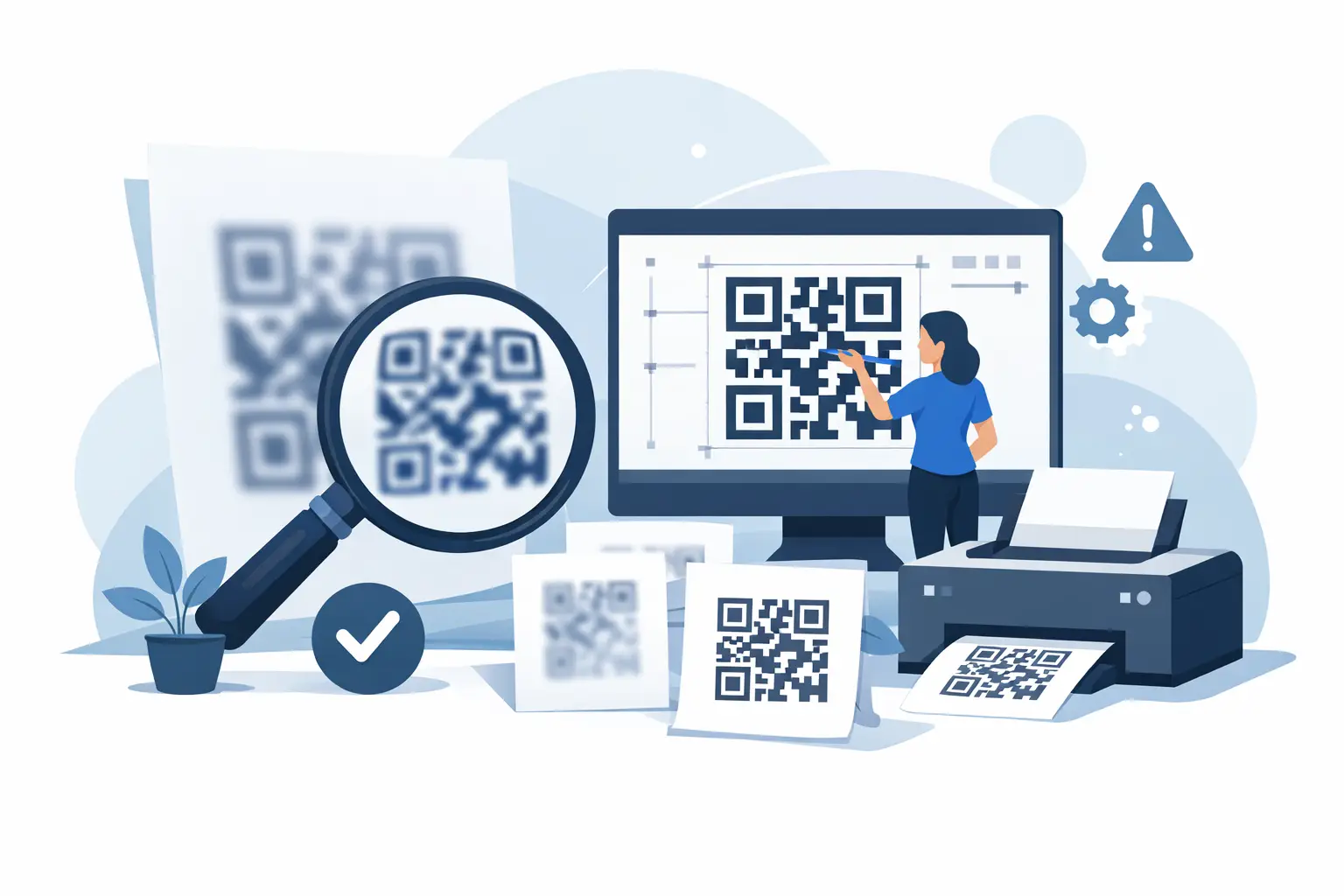
Waarom is mijn QR-code wazig? Los het op voordat je drukt
Aan Drei
Een QR-code kan er op je scherm prima uitzien en dan wazig worden in een flyer, etiket, menu of socialemediapost. Vraag je je af waarom je QR-code wazig is, dan ligt het probleem meestal niet bij de link erin. Het ligt aan de manier waarop de code is geëxporteerd, verschaald, gecomprimeerd of gedrukt.
QR-codes bestaan uit kleine vierkante modules. Een scanner moet scherpe randen tussen die vierkantjes zien. Worden de randen zacht, lopen ze in elkaar over of verdwijnen ze, dan wordt scannen traag of mislukt het helemaal. Het goede nieuws is dat de meeste problemen met wazige QR-codes makkelijk te voorkomen zijn als je weet waar ze beginnen.
Waarom is mijn QR-code wazig na het downloaden?
De meest voorkomende oorzaak is een afbeeldingsbestand met lage resolutie. Download je een kleine PNG en rek je die later uit om op een poster of productetiket te passen, dan moet de software extra pixels verzinnen. Daardoor ontstaan zachte randen rond de vierkantjes van de QR-code.
Een QR-code is geen foto. Foto’s kun je vaak een beetje vergroten zonder duidelijke problemen. QR-codes zijn afhankelijk van scherpe geometrische vormen, dus zelfs lichte vervaging kan de leesbaarheid beïnvloeden. Een code van 300 pixels breed kan werken voor een kleine digitale afbeelding, maar is niet automatisch geschikt voor een groot gedrukt bord.
Maak de QR-code waar mogelijk op het uiteindelijke formaat waarop je hem wilt gebruiken. Heb je hem op meerdere plekken nodig, zoals een visitekaartje, een raambord en een socialemediabeeld, download dan aparte bestanden op maat voor elk gebruik.
Gebruik een vectorbestand voor drukwerk als dat beschikbaar is
Vectorformaten, zoals SVG, zijn meestal de beste keuze voor professioneel drukwerk. In plaats van de QR-code op te slaan als een vast raster van pixels, slaat een vectorbestand de vormen zelf op. Het kan worden vergroot zonder wazig te worden.
Een PNG is nog steeds nuttig voor websites, e-mails en socialemediabeelden. Zorg alleen dat hij groot genoeg is geëxporteerd voordat je hem in je ontwerp plaatst. Vertrouw er niet op dat je een piepkleine afbeelding groter sleept in Canva, Photoshop, Word of een andere editor.
Vraagt je drukker of ontwerper om een bepaald bestandsformaat, stuur dan de originele export van hoge kwaliteit, geen schermafbeelding of afbeelding gekopieerd uit een documentvoorbeeld.
Verschalen is een veelvoorkomend QR-probleem
Een QR-code kan wazig worden, zelfs als het oorspronkelijke bestand scherp was. Dat gebeurt als een ontwerpprogramma hem met een ongelijke factor verschaalt. Een code veranderen van 500 pixels breed naar 517 pixels breed kan het programma bijvoorbeeld dwingen de vierkante randen zachter te maken.
Houd de QR-code proportioneel bij het verschalen. Sleep je maar aan één kant, dan kan hij vervormen tot een rechthoek, wat scannen moeilijker maakt. De code moet perfect vierkant blijven.
Gebruik voor digitaal gebruik waar mogelijk afmetingen in hele pixels. Werk voor drukwerk met een vectorbestand of exporteer op een voldoende hoge resolutie. Plaats je een PNG in een document, verschaal hem dan niet steeds opnieuw. Stel het bedoelde formaat één keer in en laat het daarna met rust.
Een schermafbeelding is een andere veelvoorkomende bron van problemen. Schermafbeeldingen kunnen schermschaling, gladmaken door de browser, de omringende achtergrond of een kleinere voorbeeldversie van de code vastleggen. Download in plaats daarvan het echte QR-bestand uit de generator.
Controleer het formaat voor de plek waar mensen scannen
Het juiste QR-formaat hangt af van waar hij verschijnt en hoe ver iemand weg staat. Een code op een visitekaartje kan veel kleiner zijn dan een op een etalageraam. Hoe verder weg de scan naar verwachting plaatsvindt, hoe groter de code moet zijn.
Voor drukwerk dat van dichtbij wordt bekeken, is een praktisch minimum ongeveer 0,8 inch bij 0,8 inch. Groter gaan geeft je meer marge, vooral als de code een lange URL bevat of een gedetailleerd ontwerp heeft. Gebruik voor tafelstandaards, posters, verpakkingen en borden een grotere code, afhankelijk van de verwachte kijkafstand.
Er is een afweging. Een fysiek grotere QR-code is niet altijd makkelijker te scannen als de vierkantjes erin al wazig zijn of als hij is vergroot vanaf een kleine rasterafbeelding. Formaat en bestandskwaliteit moeten samenwerken.
Te veel gegevens kunnen een QR-code moeilijker scanbaar maken
Lange URL’s geven dichtere QR-codes. Een dichte code heeft meer piepkleine vierkantjes, wat minder ruimte laat voor drukonvolkomenheden, scherpstelproblemen van de camera en exports van lage kwaliteit.
Dat is belangrijk als je een lange trackinglink, een URL met veel parameters of een groot tekstblok in een QR-generator plakt. De code die daaruit komt, kan er ingewikkelder uitzien dan verwacht. Hij kan nog steeds werken, maar moet groter worden gedrukt en zorgvuldiger worden geëxporteerd.
Gebruik de kortste praktische bestemmings-URL. Beheer je de link zelf, haal dan onnodige trackingparameters weg en stuur mensen niet door een lange reeks doorverwijzingen. Een eenvoudiger QR-patroon is in de praktijk vaak vergevingsgezinder.
Kleur, contrast en achtergrond tellen
Een QR-code hoeft niet zwart-wit te zijn, maar het contrast moet sterk zijn. Donkere vierkantjes op een lichte, effen achtergrond zijn de veiligste optie. Zwart op wit blijft populair, omdat camera’s het bij verschillend licht makkelijk herkennen.
Lichtgrijs, pastelkleuren, metallic inkt, kleurverlopen en drukke foto’s kunnen een code wazig laten lijken, zelfs als het bestand zelf scherp is. Glanzende verpakkingen kunnen ook schittering geven die een deel van het patroon voor een telefooncamera verbergt.
Zet een QR-code niet direct op een afbeelding. Geef hem een effen lichte achtergrond en houd het gebied eromheen schoon. Gebruik je een merkkleur, test die dan bij normaal licht en op het echte materiaal, niet alleen op een fel computerscherm.
Haal de stille zone niet weg
De lege rand rond een QR-code heet de stille zone. Die helpt een scanner herkennen waar de code begint en eindigt. Te krap bij het patroon bijsnijden, tekst tegen de rand zetten of hem naast een druk ontwerp plaatsen, kan de herkenning verstoren.
Laat aan alle vier de kanten een vrije, lichte rand. De precieze hoeveelheid kan verschillen, maar meer ademruimte is over het algemeen veiliger dan minder. Dat is vooral nuttig op kleine etiketten en promotiebeelden waar omringende elementen om ruimte strijden.
Drukken kan een scherpe QR-code zacht maken
Soms is het gedownloade bestand in orde, maar het gedrukte resultaat niet. Printers van lage kwaliteit kunnen inkt laten uitlopen, terwijl gestructureerd papier kleine vierkantjes kan onderbreken. Een printer kan ook automatisch afbeeldingen gladmaken, verschalen of comprimeren.
Druk een proef af op ware grootte voordat je een grote oplage bestelt. Kijk goed naar de modules. Ze moeten duidelijke vierkante hoeken hebben, geen wazige contouren of uitgelopen randen. Scan de gedrukte proef daarna zo mogelijk met meer dan één telefoon.
Het materiaal verandert het resultaat. Mat papier is meestal makkelijker te scannen dan sterk reflecterend papier. Stof, gebogen flessen, golfkarton en ruwe oppervlakken vragen om grotere, eenvoudigere codes, omdat hun structuur en vorm de herkenning door de camera kunnen verstoren.
Een snelle controlelijst voordat je publiceert
Doe deze controle voordat je een QR-code naar de drukker stuurt of online zet:
- Download het originele QR-bestand, geen schermafbeelding.
- Gebruik SVG voor drukwerk als je werkwijze dat ondersteunt.
- Exporteer PNG-bestanden op het uiteindelijk benodigde formaat.
- Houd de code vierkant en verschaal niet ongelijk.
- Gebruik donker op licht met een schone rand.
- Maak dichte codes groter, vooral als de bestemmings-URL lang is.
- Druk een echte proef af en test die met een telefoon voordat je produceert.
Een code kan er op 100% zoom scherp uitzien en toch mislukken nadat een platform hem comprimeert. Upload voor social media een groter bronbestand en bekijk de gepubliceerde afbeelding op een telefoon. Vermindert een platform de details, zet de QR-code dan in een eenvoudige afbeelding met genoeg ruimte eromheen in plaats van hem extreem klein te maken.
Test de bestemming, niet alleen de afbeelding
Een scantest moet twee dingen bevestigen: de camera herkent de code snel, en de bestemming opent goed. Test op zowel iPhone- als Android-toestellen als de QR-code een belangrijke campagne, aankoopproces, check-in op een evenement of klantenservice ondersteunt.
Test ook in realistische omstandigheden. Scan de code vanaf de verwachte afstand, bij normaal licht binnen of bij daglicht, en vanaf hetzelfde gedrukte oppervlak dat klanten zien. Een code die onder een bureaulamp werkt, kan zich anders gedragen op een glanzende poster in een etalage.
Heb je een schoon startbestand nodig, dan kan QRColor een QR-code genereren van je URL of profiel, zodat je hem kunt exporteren voor het kanaal dat je gebruikt. Daarna draait het erom die helderheid te behouden tijdens ontwerpen, publiceren en drukken.
Behandel je QR-code als een functioneel onderdeel van de klantreis, niet als een decoratieve afbeelding. Geef hem genoeg ruimte, houd zijn randen scherp en test de uiteindelijke versie die mensen echt gaan scannen.