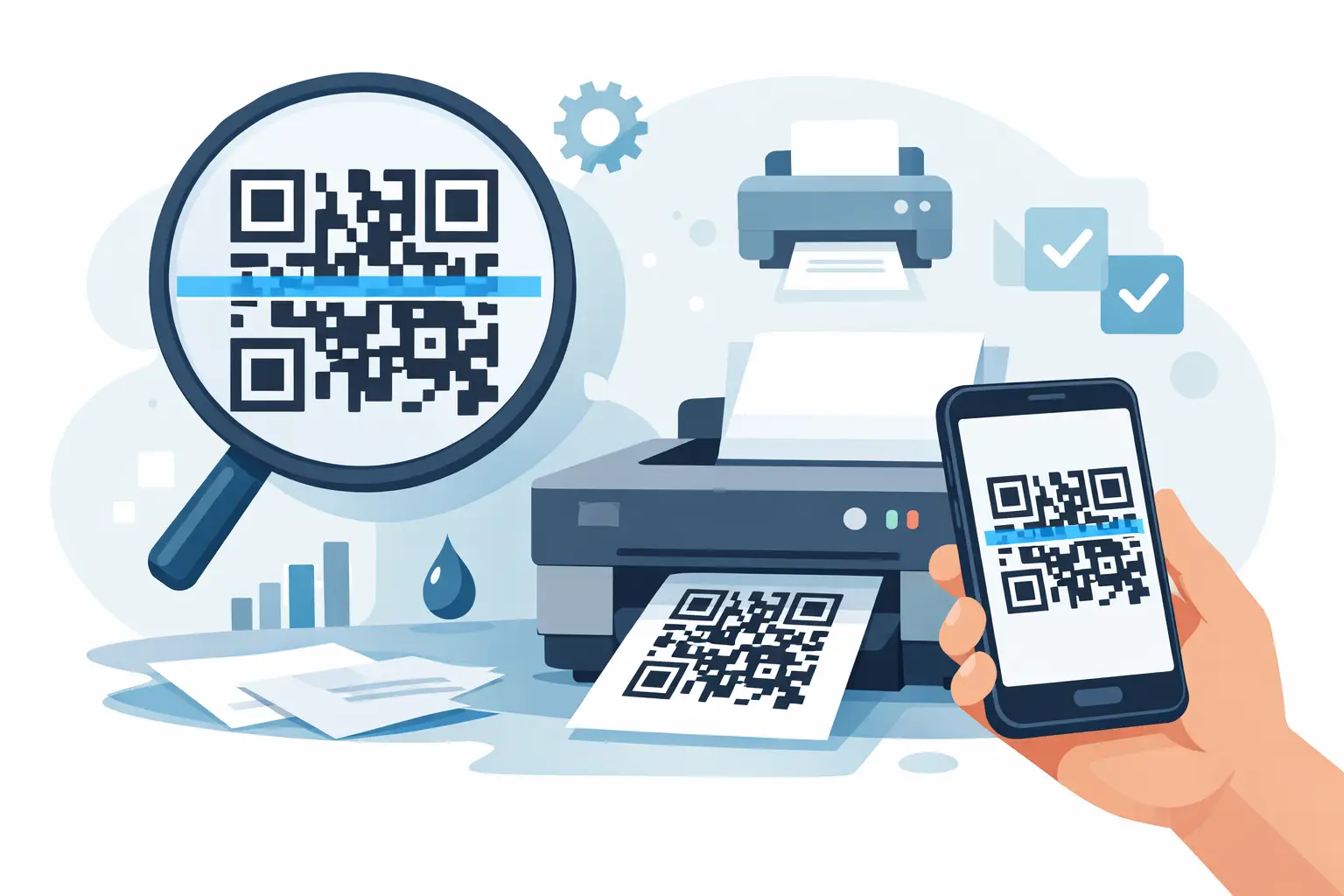
Zo druk je QR-codes af die altijd scannen
Aan Drei
Een QR-code kan er op je scherm perfect uitzien en toch mislukken zodra hij op een flyer, menu, etiket of etalageraam staat. QR-codes goed afdrukken komt neer op een paar praktische keuzes: gebruik een schoon bestand, geef de code genoeg ruimte, druk hem af op een leesbaar formaat en test het uiteindelijke stuk voordat je meer bestelt.
Een werkende gedrukte QR-code geeft mensen een snelle route van een fysiek voorwerp naar je website, socialemediaprofiel, aanmeldpagina, menu, video of contactgegevens. Een slecht gedrukte schept een drempel op precies het moment dat je wilt dat iemand in actie komt.
Begin met een QR-code die voor drukwerk is gemaakt
Maak de QR-code voordat je het drukwerk eromheen ontwerpt. Voeg de definitieve bestemmings-URL toe en scan de code met je telefoon om te bevestigen dat hij de juiste pagina opent. Is de link fout, verouderd of verwijst hij traag door, dan lost beter drukwerk het probleem niet op.
Gebruik waar mogelijk een QR-codebestand met hoge resolutie. Voor drukprojecten zijn SVG-, PDF- of EPS-vectorbestanden meestal de beste keuze, omdat ze op elk formaat scherp blijven. Heb je een PNG nodig, download dan de grootste beschikbare versie. Een kleine afbeelding die in een ontwerpprogramma wordt uitgerekt, kan wazig worden, en wazige randen maken de code moeilijker leesbaar voor telefooncamera’s.
QRColor kan een scanbare code genereren voor een website of online profiel, in een formaat dat klaar is voor gebruik. Bewaar na het downloaden het originele bestand voor als je een groter bord, een nieuw etiketformaat of een andere versie van dezelfde campagne nodig hebt.
Houd de bestemming eenvoudig
Een QR-code slaat gegevens op, niet alleen een afbeelding. Hoe meer gegevens hij bevat, hoe dichter het patroon wordt. Een lange URL met trackingparameters kan een gedetailleerdere code geven dan een korte, schone bestemming.
Laat de code voor de meeste marketingmaterialen naar een beknopte URL leiden of naar een pagina die bezoekers meteen de volgende stap geeft. Gebruik je een doorverwijzing of trackinglink, test die dan via wifi en via mobiele data. De scan moet ergens nuttigs uitkomen zonder mensen door een verwarrende reeks pagina’s te sturen.
Kies het juiste QR-formaat voor drukwerk
Het formaat is een van de grootste redenen dat gedrukte QR-codes mislukken. Een code die op een visitekaartje scant, kan te klein zijn voor een poster die van een paar meter afstand wordt bekeken. Het juiste formaat hangt af van waar mensen hem zien en hoe dichtbij ze kunnen komen.
Druk de QR-code voor gebruik van dichtbij, zoals op visitekaartjes, tafelstandaards, productetiketten, brochures of direct mail, minstens 0,8 inch bij 0,8 inch af. Eén inch bij één inch is voor het meeste standaarddrukwerk een veiliger minimum, vooral als de code een langere URL bevat of een logo heeft.
Vergroot de code flink voor posters, raamborden, banners of alles wat van een afstand wordt bekeken. Een nuttige regel is dat de scanafstand niet meer dan ongeveer 10 keer de breedte van de QR-code mag zijn. Een code van 2 inch is geschikt als mensen ongeveer 20 inch weg kunnen staan. Verwacht je dat iemand vanaf 6 voet scant, dan moet de code veel groter zijn en moet hij geplaatst worden waar mensen er veilig naartoe kunnen lopen.
Maak een QR-code niet kleiner alleen om de opmaak strakker te laten lijken. Geef hem een duidelijke, zichtbare plek in het ontwerp. Is de ruimte beperkt, haal dan minder belangrijke tekst weg of gebruik een kortere call-to-action, in plaats van de code onder een bruikbaar formaat te verkleinen.
Behoud contrast en de stille zone
De bekende zwarte code op een witte achtergrond is niet voor niets gangbaar: hij werkt. Hoog contrast helpt telefooncamera’s het patroon bij verschillend licht snel te herkennen.
Je kunt merkkleuren gebruiken, maar houd de donkere modules duidelijk donkerder dan de achtergrond. Donker marineblauw op wit, diep groen op een lichte achtergrond of zwart op een lichte merkkleur kan goed werken. Lichtgrijs, geel, pastelkleuren, metallic inkt en combinaties met weinig contrast zijn riskant. Omgekeerde ontwerpen, zoals een lichte QR-code op een donkere achtergrond, kunnen scannen, maar zijn minder vergevingsgezind en moeten zorgvuldig worden getest.
Net zo belangrijk is de lege rand rond de code. Dat open gebied heet de stille zone. Het scheidt het QR-patroon van nabije tekst, afbeeldingen, kaders en ontwerpelementen, zodat een telefoon het goed kan herkennen.
Laat aan alle vier de kanten een schone marge. Zet een QR-code niet direct tegen een foto, gekleurd patroon, lijn, rand van een kortingsbon of decoratief kader. Zet geen tekst in die lege rand. Een code met veel ademruimte is betrouwbaarder en ziet er vaak ook beter uit.
Wees voorzichtig met logo’s en eigen vormen
Een logo in het midden van een QR-code kan het ontwerp meer in huisstijl laten aanvoelen, maar bedekt ook een deel van het scanbare patroon. Gebruik het alleen als de QR-codegenerator foutcorrectie ondersteunt en het logo bescheiden van formaat is. Hoe meer van de code je bedekt of anders opmaakt, hoe meer testen hij nodig heeft.
Afgeronde modules, eigen hoekmarkeringen, kleurverlopen en decoratieve achtergronden kunnen werken voor eenvoudig materiaal dat van dichtbij wordt bekeken. Ze zijn niet de beste keuze voor piepkleine etiketten, buitenborden of grote oplagen waarbij betrouwbaarheid het belangrijkst is. Voor die toepassingen is een standaard vierkant patroon met duidelijk contrast de praktische optie.
Bereid het bestand voor voordat je het naar de drukker stuurt
Plaats je de QR-code in Canva, Adobe Illustrator, Photoshop, Word of een ander ontwerpprogramma, verander dan de code zelf niet. Snijd hem niet krap bij, rek hem niet uit, draai hem niet onder een extreme hoek en pas geen filters, schaduwen, transparantie of vervaging toe.
Houd de code in een verhouding van 1:1. Verander je het formaat, vergrendel dan de verhoudingen zodat hij perfect vierkant blijft. Een QR-code die horizontaal of verticaal iets is uitgerekt, kan er voor het oog normaal uitzien maar moeilijk te scannen zijn.
Gebruik voor professioneel drukwerk een bestand dat is bedoeld voor drukproductie. Vectorformaten zijn ideaal. Stuur je een rasterafbeelding, mik dan op 300 DPI op het uiteindelijke drukformaat. Onthoud dat DPI een bestand van lage kwaliteit niet redt. Begin met een grote, scherpe bronafbeelding.
Denk ook aan het materiaal. Glanzend papier kan schittering geven bij fel licht. Gestructureerd papier, stof, golfkarton en gebogen verpakkingen kunnen het patroon vervormen of de randen minder scherp maken. Een mat, vlak, lichtgekleurd drukvlak is meestal het makkelijkst te scannen oppervlak.
Voeg een duidelijke reden om te scannen toe
Een QR-code zonder context kan worden genegeerd. Mensen scannen eerder als ze weten wat ze krijgen.
Zet een korte call-to-action bij de code. “Bekijk het menu”, “Bekijk beschikbare woningen”, “Volg ons op Instagram”, “Bekijk de demo” of “Pak de kortingsbon” vertelt mensen wat er daarna gebeurt. Houd de belofte specifiek en laat die passen bij de bestemming. Opent de code een menu, label hem dan niet met “Meer informatie”.
De call-to-action laat je ontwerp ook harder werken. Op een productverpakking kan de code naar installatie-instructies leiden. Op een makelaarsbord kan hij een rondleiding door de woning openen. Op een evenementflyer kan hij direct naar de registratie leiden. De code is de brug, maar de tekst ernaast geeft mensen een reden om over te steken.
Test de echte gedrukte QR-code
Testen is de stap die veel mensen overslaan, vooral als een code al vanaf een computerscherm heeft gescand. Druk waar mogelijk één proef af op het echte formaat en op het echte materiaal. Test dat fysieke exemplaar daarna voordat je een grote bestelling plaatst.
Scan het met meer dan één telefoon en bij normaal licht. Probeer zo mogelijk de camera-app op een iPhone en een Android-toestel. Controleer het vanuit de hoek en afstand die een klant zou gebruiken. Komt de code in een raam, test hem dan met reflecties. Komt hij buiten, test hem dan in fel zonlicht en in de schaduw.
Scant hij niet meteen, ga er dan niet van uit dat de telefoon het probleem is. Vergroot het formaat, verbeter het contrast, herstel de stille zone of vervang een afbeelding met lage resolutie door een vectorbestand. Kleine aanpassingen lossen het probleem vaak op.
Veelgemaakte drukfouten om te vermijden
De meeste problemen met QR-codes komen voort uit een korte lijst te voorkomen fouten:
- De code te klein drukken voor de kijkafstand.
- Een wazige schermafbeelding gebruiken in plaats van een bestand met hoge resolutie of een vectorbestand.
- De lege rand rond de code weghalen.
- Kleuren met weinig contrast, drukke achtergronden of glanzende materialen gebruiken zonder te testen.
- Een groot logo of zware opmaak toevoegen die te veel van het patroon bedekt.
- Mensen naar een kapotte, trage of niet voor mobiel geschikte bestemming sturen.
Een QR-code is niet zomaar een afbeelding. Het is een functioneel onderdeel van je drukwerk, net als een telefoonnummer of webadres. Behandel hem met dezelfde zorg voordat hij op honderden ansichtkaarten of duizenden verpakkingen komt.
Houd de proef voordat je de definitieve oplage goedkeurt op de plek waar je klant hem ziet, scan hem in een paar seconden en stel één eenvoudige vraag: maakt dit de volgende stap makkelijker? Is het antwoord ja, dan is hij klaar om zijn plek op de pagina te verdienen.