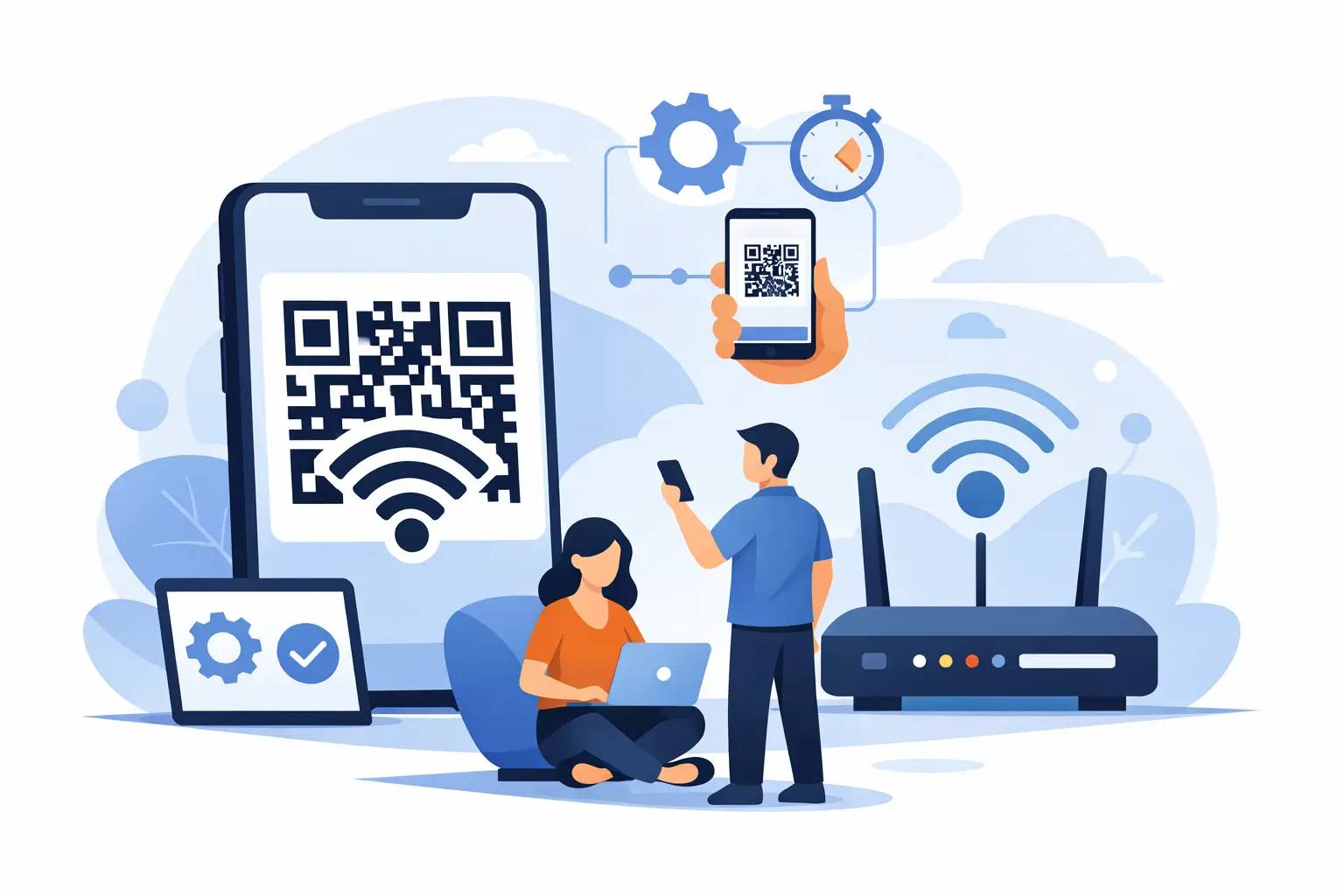
Maak in 5 minuten een QR-code voor wifi
Aan Drei
Een klant bij je toonbank hoort niet naar je wifiwachtwoord te hoeven vragen, te wachten tot iemand het vindt en dan een lange reeks tekens in zijn telefoon te typen. Maak je een QR-code voor wifi, dan kunnen gasten scannen, verbinden en verdergaan met hun bezoek. Het is een kleine verandering die een café, kantoor, winkel, vakantiewoning of evenement makkelijker in gebruik maakt.
Een wifi-QR-code slaat de netwerknaam en verbindingsgegevens op in een scanbaar formaat. De meeste huidige telefoons herkennen hem via de camera-app en bieden aan verbinding te maken met het netwerk. Je hoeft het wachtwoord niet te spellen, op een krijtbord te schrijven of hardop door een ruimte te roepen.
Wat een wifi-QR-code doet
Een standaard wifi-QR-code bevat drie belangrijke gegevens: de netwerknaam, ook wel SSID genoemd; het netwerkwachtwoord; en het beveiligingstype. Scant een gast de code, dan leest zijn toestel die gegevens en bereidt het de verbinding automatisch voor.
Dat is iets anders dan een QR-code die een website opent. Een website-QR-code stuurt de scanner naar een URL. Een wifi-QR-code stuurt verbindingsgegevens naar het toestel. Beide zijn nuttig in fysieke ruimtes, maar ze lossen verschillende problemen op.
Voor een klein bedrijf is het praktische voordeel minder gedoe. Voor een gastheer betekent het minder berichten met “Wat is het wifiwachtwoord?”. Voor een evenementorganisator voorkomt het dat er op elke folder een wachtwoord moet staan. De code maakt je internet niet sneller, maar maakt de toegang veel eenvoudiger.
Zo maak je een QR-code voor wifi
Zoek eerst je actuele netwerkgegevens op. Je hebt de exacte netwerknaam en het wachtwoord nodig. Op veel routers zijn netwerknamen hoofdlettergevoelig, dus kopieer ze zorgvuldig. Beheer je het netwerk via een routerapp of beheerpagina, controleer de instellingen dan daar in plaats van op een oud briefje of sticker te vertrouwen.
Gebruik daarna een QR-codegenerator met een wifioptie. Kies het beveiligingstype van het netwerk, voer de SSID in en voer het wachtwoord precies zo in als het is ingesteld. In de meeste gevallen gebruikt een thuis- of bedrijfsnetwerk WPA- of WPA2/WPA3-beveiliging. Sommige generatoren noemen die optie gewoon WPA, wat over het algemeen moderne netwerken met een wachtwoord dekt.
Kies “geen wachtwoord” of “open” alleen als het netwerk echt geen wachtwoord heeft. Kies het niet alleen omdat je wilt dat gasten snel verbinden. Een open netwerk geeft een heel andere beveiligingssituatie, vooral in een bedrijf of gedeelde woning.
Genereer de code en download hem in een formaat dat past bij waar je hem wilt gebruiken. Een PNG werkt goed voor e-mails, digitale borden en gewoon drukwerk. Een SVG is meestal de betere keuze voor professioneel drukwerk, omdat je hem kunt verschalen zonder dat hij wazig wordt.
Scan de code voordat je iets publiceert zo mogelijk met minstens twee telefoons. Controleer of elk toestel de juiste netwerknaam ziet en kan verbinden met het bedoelde wachtwoord. Die eenvoudige test vangt de meeste instelfouten op voordat de code bij klanten of gasten komt.
Controleer de gegevens voordat je hem maakt
Eén verkeerd geplaatst teken kan de QR-code laten mislukken. Let extra op leestekens, spaties en hoofdletters in de netwerknaam en het wachtwoord. Bevat je wachtwoord speciale tekens zoals puntkomma’s, aanhalingstekens of backslashes, gebruik dan een generator die wifigegevens correct verwerkt in plaats van de code handmatig te maken.
Verborgen netwerken vragen extra aandacht. Een verborgen SSID kan in een wifi-QR-code worden opgenomen, maar sommige toestellen gaan anders om met verbindingen met verborgen netwerken. Is gemak voor gasten de prioriteit, dan is een zichtbaar gastennetwerk meestal de betrouwbaarste keuze.
Gebruik een gastennetwerk, niet je hoofdnetwerk
De makkelijkste wificode om te delen is meestal die voor een apart gastennetwerk. Dat netwerk moet gescheiden zijn van de apparaten en systemen waarop je bedrijf draait, zoals kassasystemen, printers, beveiligingscamera’s, computers van medewerkers of slimme apparaten.
Met een gastennetwerk krijgen bezoekers toegang tot internet zonder een route naar je interne netwerk. De instelling hangt af van je router of internetprovider, maar veel moderne routers hebben een optie voor een gastennetwerk in hun app of webinstellingen.
Die keuze maakt wachtwoordwijzigingen ook makkelijker. Moet je het gastwachtwoord vervangen, dan kun je één QR-code bijwerken zonder de apparaten van medewerkers te verstoren. Staat de code op een vast bord, gebruik dan een wachtwoord dat je een tijd wilt houden en controleer het regelmatig.
Voor een vakantiewoning, gedeelde studio of klein kantoor geldt dezelfde logica. Aparte toegang is niet alleen iets voor grote bedrijven. Het is een verstandige standaard telkens als mensen van buiten je huishouden of team regelmatig verbinden.
Maak de QR-code makkelijk scanbaar
Een werkende code faalt toch als hij te klein is, te weinig contrast heeft of op een plek hangt waar mensen er niet bij kunnen. Houd het ontwerp duidelijk en geef de code genoeg lege ruimte langs de randen. Die lege rand helpt camera’s het QR-patroon te herkennen.
Zwart op een witte achtergrond blijft de veiligste keuze. Je kunt kleur gebruiken, maar vermijd bleke combinaties, drukke achtergronden of kleurcontrast dat er op een scherm goed uitziet maar moeilijk te lezen is voor een telefooncamera. Voeg je een logo in het midden toe, test hem dan nadat het logo is toegevoegd. Decoratieve aanpassingen kunnen de betrouwbaarheid van het scannen verlagen.
Maak de code voor gedrukte borden minstens 1 inch in het vierkant als er van dichtbij wordt gescand. Maak hem groter als mensen van verder weg scannen, zoals bij een wandbord, een display in een hotellobby of een tafelstandaard die gasten misschien niet willen oppakken. Hang hem op een comfortabele ooghoogte of tafelhoogte, weg van schittering en directe reflecties.
Zet er een korte instructie onder, zoals “Scan om verbinding te maken met de gastenwifi”. Dat neemt elke twijfel weg over wat de code doet. Heeft je netwerk gebruiksvoorwaarden of een landingspagina, houd die dan gescheiden van de verbindingscode. Een wifi-QR-code is het best als hij één duidelijke handeling uitvoert.
Waar wifi-QR-codes het best werken
De juiste plek hangt af van wanneer een bezoeker toegang nodig heeft. Een koffiezaak kan een code bij de kassa en op tafels zetten. Een salon kan hem in de wachtruimte hangen. Een winkel kan hem bij paskamers of zitplekken gebruiken. Een kantoor kan hem opnemen in een welkomstblad voor bezoekers en op borden in vergaderzalen.
Zet de code bij evenementen bij de check-in, op presentatieslides voordat de sessie begint en bij de zitplaatsen. Hem op een paar logische plekken herhalen is beter dan deelnemers naar één bord laten zoeken. In een vakantiewoning is een ingelijste code bij de ingang of in een welkomstgids nuttiger dan het wachtwoord in een lang bericht verstoppen.
Zet hem niet waar hij kan worden verward met een betaalcode, menucode of socialemediacode. Duidelijke labels zijn belangrijk als er meerdere QR-codes in dezelfde ruimte hangen.
Overwegingen rond veiligheid en privacy
Een wifi-QR-code is handig, maar geen geheim. Iedereen die hem kan scannen, kan de netwerkgegevens misschien bekijken of gebruiken. Behandel een gedrukte wifi-QR-code als een zichtbaar wachtwoord, ook al hoeven bezoekers het wachtwoord niet zelf te typen.
Dat betekent niet dat je er geen moet gebruiken. Het betekent dat het netwerk erachter geschikt moet zijn voor gasten. Gebruik een sterk wachtwoord, zet waar beschikbaar WPA2- of WPA3-beveiliging aan, houd de firmware van je router actueel en gebruik een gastennetwerk voor openbare toegang.
Denk ook aan de plaatsing. Een code in een ruimte voor klanten is iets anders dan een in een raam aan de straatkant. Is je code van buiten zichtbaar, dan kan iedereen in de buurt misschien verbinding maken met je gastennetwerk. Dat kan voor sommige bedrijven acceptabel zijn, maar het moet een bewuste beslissing zijn.
Verander je het wifiwachtwoord, dan werkt de oude QR-code niet meer. Vervang borden, kaarten en digitale bestanden snel. Een duidelijke bestandsnaam, zoals “gastenwifi-code-actueel”, kan je team helpen per ongeluk opnieuw drukken van een verouderde versie te voorkomen.
Problemen oplossen met een QR-code die geen verbinding maakt
Scant een telefoon de code maar kan hij geen verbinding maken met het netwerk, vergelijk dan eerst de gecodeerde gegevens met de routerinstellingen. De meest voorkomende oorzaken zijn een gewijzigd wachtwoord, een typfout in de SSID of een verkeerd beveiligingstype.
Scant de code wisselvallig, bekijk dan het ontwerp en de drukkwaliteit. Een gecomprimeerde afbeelding, donkere achtergrond, schittering, klein formaat of ontbrekende lege ruimte kunnen het lezen allemaal bemoeilijken. Genereer een nieuw bestand met hoge resolutie en test het vanaf de uiteindelijke gedrukte versie, niet alleen vanaf je computerscherm.
Sommige oudere telefoons of camera-apps herkennen wifi-QR-codes misschien niet automatisch. Voor die zeldzame gevallen is het nog steeds handig de netwerknaam en het wachtwoord als alternatief beschikbaar te houden. Bewaar die gegevens ergens waar medewerkers erbij kunnen, zonder het wachtwoord van je hoofdnetwerk openbaar te tonen.
Een wifi-QR-code is een praktisch stukje klantenservice. Stel hem in voor een apart gastennetwerk, test hem waar mensen hem echt scannen en label hem duidelijk. Dan zijn je bezoekers minder tijd kwijt aan verbinden en meer tijd aan waarvoor ze naar je toe kwamen.