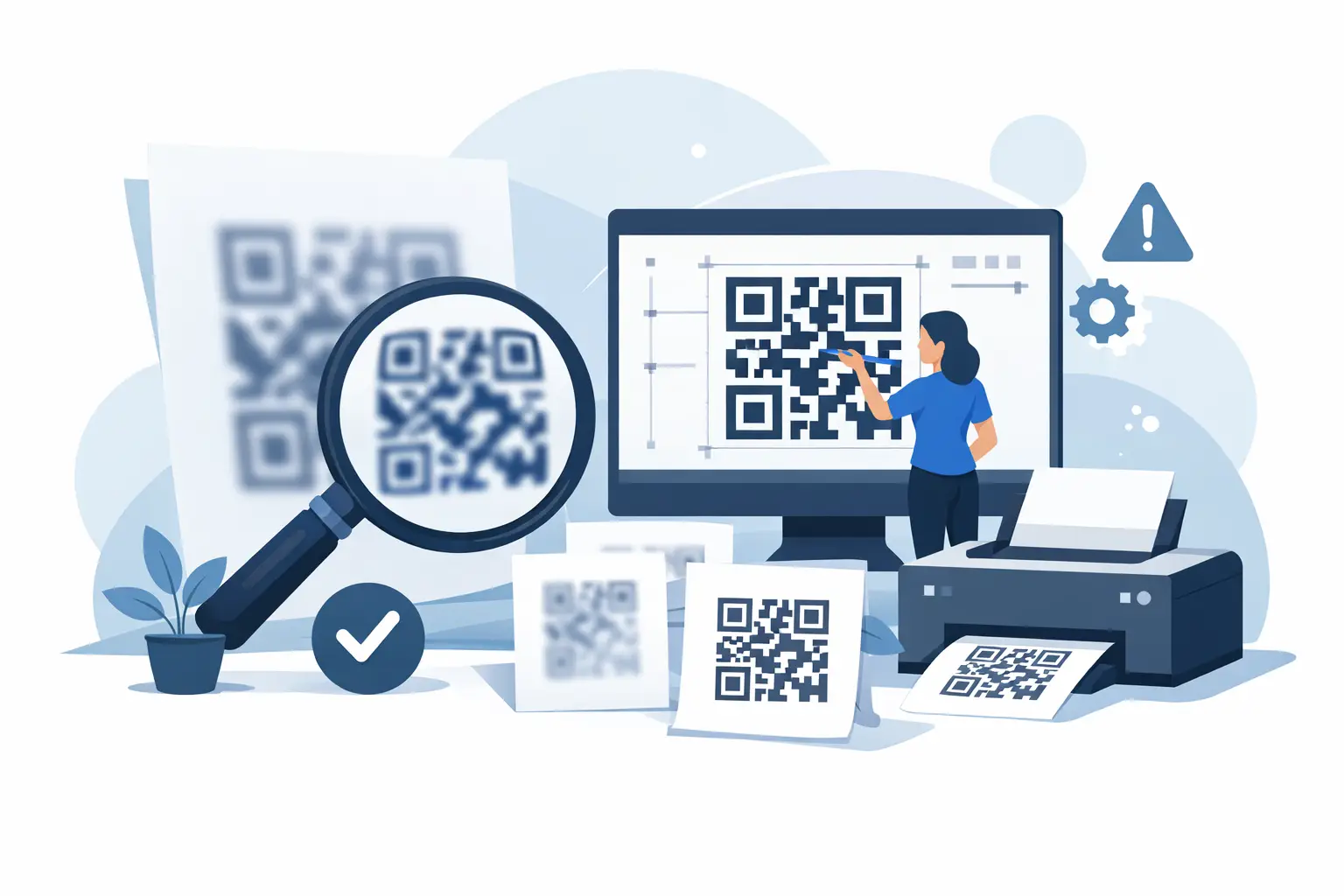
Perché il mio codice QR è sfocato? Risolvi prima di stampare
Aan Drei
Un codice QR può sembrare a posto sullo schermo e diventare sfocato su un volantino, un'etichetta, un menu o un post social. Se ti stai chiedendo perché il mio codice QR è sfocato, di solito il problema non è il link al suo interno. È il modo in cui il codice è stato esportato, ridimensionato, compresso o stampato.
I codici QR sono fatti di piccoli moduli quadrati. Un lettore ha bisogno di vedere bordi netti tra quei quadratini. Quando i bordi si ammorbidiscono, si fondono o scompaiono, la scansione diventa lenta o fallisce del tutto. La buona notizia è che la maggior parte dei problemi di codici QR sfocati è facile da evitare quando sai da dove nascono.
Perché il mio codice QR è sfocato dopo il download?
La causa più comune è un file immagine a bassa risoluzione. Se scarichi un PNG piccolo e poi lo allunghi per adattarlo a un poster o all'etichetta di un prodotto, il software deve inventare pixel in più. Questo processo crea bordi morbidi intorno ai quadratini del codice QR.
Un codice QR non è come una fotografia. Spesso una foto si può ingrandire un po' senza problemi evidenti. I codici QR dipendono da forme geometriche nette, quindi anche una leggera sfocatura può influire sulla leggibilità. Un codice largo 300 pixel può funzionare per una piccola grafica digitale, ma non è automaticamente adatto a un grande cartello stampato.
Quando possibile, crea il codice QR alle dimensioni finali che prevedi di usare. Se ti serve in più posti, come un biglietto da visita, un cartello in vetrina e un'immagine per i social, scarica file separati dimensionati per ciascun uso.
Usa un file vettoriale per la stampa quando disponibile
I formati vettoriali, come l'SVG, sono di solito la scelta migliore per la stampa professionale. Invece di memorizzare il codice QR come una griglia fissa di pixel, un file vettoriale memorizza le forme stesse. Può essere ingrandito senza diventare sfocato.
Un PNG resta utile per siti web, email e grafiche per i social. Assicurati solo che sia esportato abbastanza grande prima di inserirlo nel tuo design. Non affidarti a trascinare un'immagine minuscola per ingrandirla in Canva, Photoshop, Word o un altro editor.
Se la tua tipografia o il tuo grafico ti chiede un formato di file, invia l'esportazione originale di alta qualità invece di uno screenshot o di un'immagine copiata dall'anteprima di un documento.
Il ridimensionamento è un problema frequente dei codici QR
Un codice QR può diventare sfocato anche quando il file originale era nitido. Succede quando uno strumento di design lo ridimensiona di una quantità irregolare. Per esempio, passare da un codice largo 500 pixel a uno largo 517 pixel può costringere il programma ad ammorbidire i bordi dei quadratini.
Mantieni il codice QR proporzionato quando lo ridimensioni. Trascinare un solo lato può deformarlo in un rettangolo, il che rende più difficile la scansione. Il codice deve restare perfettamente quadrato.
Per l'uso digitale, usa dimensioni in pixel interi quando puoi. Per la stampa, lavora con un file vettoriale o esporta a una risoluzione abbastanza alta. Se inserisci un PNG in un documento, evita ridimensionamenti ripetuti. Imposta una volta le dimensioni previste e poi non toccarle più.
Uno screenshot è un'altra fonte comune di problemi. Gli screenshot possono catturare il ridimensionamento dello schermo, la levigatura del browser, lo sfondo circostante o una versione più piccola dell'anteprima del codice. Scarica invece il file del codice QR direttamente dal generatore.
Controlla le dimensioni in base a dove le persone lo scansioneranno
Le dimensioni giuste del codice QR dipendono da dove comparirà e da quanto lontano starà chi lo scansiona. Un codice su un biglietto da visita può essere molto più piccolo di uno su una vetrina. Più lontana è la scansione prevista, più grande deve essere il codice.
Per la stampa vista da vicino, un minimo pratico è di circa 0,8 pollici per 0,8 pollici. Andare oltre ti dà più margine, soprattutto se il codice contiene un URL lungo o ha un design dettagliato. Per segnatavoli, poster, confezioni e cartelli, usa un codice più grande in base alla distanza di visione prevista.
C'è un compromesso. Un codice QR fisicamente più grande non è sempre più facile da scansionare se i suoi quadratini interni sono già sfocati o se è stato ingrandito da una piccola immagine raster. Dimensioni e qualità del file devono lavorare insieme.
Troppi dati possono rendere un codice QR più difficile da scansionare
Gli URL lunghi creano codici QR più densi. Un codice denso ha più quadratini minuscoli, il che lascia meno margine alle imperfezioni di stampa, ai problemi di messa a fuoco della fotocamera e alle esportazioni di bassa qualità.
Conta quando incolli in un generatore di codici QR un lungo link di monitoraggio, un URL con molti parametri o un lungo blocco di testo. Il codice risultante può sembrare più complicato del previsto. Può comunque funzionare, ma deve essere stampato più grande ed esportato con più cura.
Usa l'URL di destinazione più breve possibile nella pratica. Se controlli il link, elimina i parametri di monitoraggio non necessari ed evita di far passare le persone per una lunga catena di reindirizzamenti. Uno schema di codice QR più semplice è spesso più tollerante nell'uso reale.
Colore, contrasto e sfondo contano
Un codice QR non deve per forza essere bianco e nero, ma il contrasto deve essere forte. Quadratini scuri su uno sfondo chiaro e uniforme sono l'opzione più sicura. Il nero su bianco resta molto usato perché le fotocamere lo riconoscono facilmente in condizioni di luce diverse.
Grigio chiaro, colori pastello, inchiostri metallici, sfumature e foto complesse possono far sembrare sfocato un codice anche quando il file stesso è nitido. Anche una confezione lucida può creare riflessi che nascondono parte dello schema alla fotocamera del telefono.
Evita di mettere un codice QR direttamente sopra un'immagine. Dagli uno sfondo chiaro e uniforme e mantieni pulita l'area circostante. Se usi un colore del brand, provalo con una luce normale e sul materiale reale, non solo su un monitor luminoso.
Non eliminare la zona di quiete
Il bordo vuoto intorno a un codice QR si chiama zona di quiete. Aiuta un lettore a capire dove il codice inizia e finisce. Ritagliare troppo vicino allo schema, aggiungere testo a contatto con il bordo o metterlo accanto a un design complesso può interferire con il riconoscimento.
Lascia un bordo libero e chiaro su tutti e quattro i lati. La quantità esatta può variare, ma più respiro è in genere più sicuro di meno. È particolarmente utile su piccole etichette e grafiche promozionali in cui gli elementi circostanti si contendono lo spazio.
La stampa può ammorbidire un codice QR nitido
A volte il file scaricato è corretto, ma il risultato stampato no. Le stampanti di bassa qualità possono far espandere l'inchiostro, mentre la carta con texture può spezzare i quadratini più piccoli. Una stampante può anche applicare automaticamente levigatura, ridimensionamento o compressione dell'immagine.
Prima di ordinare una grande tiratura, stampa un campione nelle dimensioni reali. Guarda da vicino i moduli. Devono avere angoli quadrati netti, non contorni sfocati o bordi sbavati. Poi scansiona il campione stampato con più di un telefono, se possibile.
Il materiale cambia il risultato. La carta opaca è di solito più facile da scansionare di un cartoncino molto riflettente. Tessuto, bottiglie curve, cartone ondulato e superfici ruvide richiedono codici più grandi e più semplici, perché la loro texture e la loro forma possono interferire con il riconoscimento della fotocamera.
Un rapido elenco di controllo prima di pubblicare
Usa questo controllo prima di mandare un codice QR in stampa o pubblicarlo online:
- Scarica il file originale del codice QR, non uno screenshot.
- Usa l'SVG per la stampa quando il tuo flusso di lavoro lo supporta.
- Esporta i file PNG alle dimensioni finali richieste.
- Mantieni il codice quadrato ed evita ridimensionamenti irregolari.
- Usa colori scuri su chiaro con un bordo pulito.
- Fai i codici densi più grandi, soprattutto quando l'URL di destinazione è lungo.
- Stampa un campione reale e provalo con un telefono prima della produzione.
Un codice può sembrare nitido con lo zoom al 100% e fallire comunque dopo che una piattaforma lo ha compresso. Per i social media, carica un file sorgente più grande e controlla l'immagine pubblicata su un telefono. Se una piattaforma riduce i dettagli, metti il codice QR in una grafica semplice con abbastanza spazio intorno invece di renderlo minuscolo.
Prova la destinazione, non solo l'immagine
Una prova di scansione deve confermare due cose: che la fotocamera riconosca in fretta il codice e che la destinazione si apra correttamente. Prova sia su dispositivi iPhone sia su Android quando il codice QR supporta una campagna importante, un percorso di acquisto, un check-in a un evento o un'azione di assistenza clienti.
Prova anche in condizioni realistiche. Scansiona il codice dalla distanza prevista, con la normale luce interna o alla luce del giorno, e dalla stessa superficie stampata che vedranno i clienti. Un codice che funziona tenuto sotto una lampada da scrivania può comportarsi diversamente su un poster lucido nella vetrina di un negozio.
Se ti serve un file di partenza pulito, QRColor può generare un codice QR dal tuo URL o dal tuo profilo così puoi esportarlo per il canale che stai usando. Da lì, la chiave è preservarne la nitidezza durante il design, la pubblicazione e la stampa.
Tratta il tuo codice QR come una parte funzionale del percorso del cliente, non come una grafica decorativa. Dagli abbastanza spazio, mantieni netti i suoi bordi e prova la versione finale che le persone scansioneranno davvero.