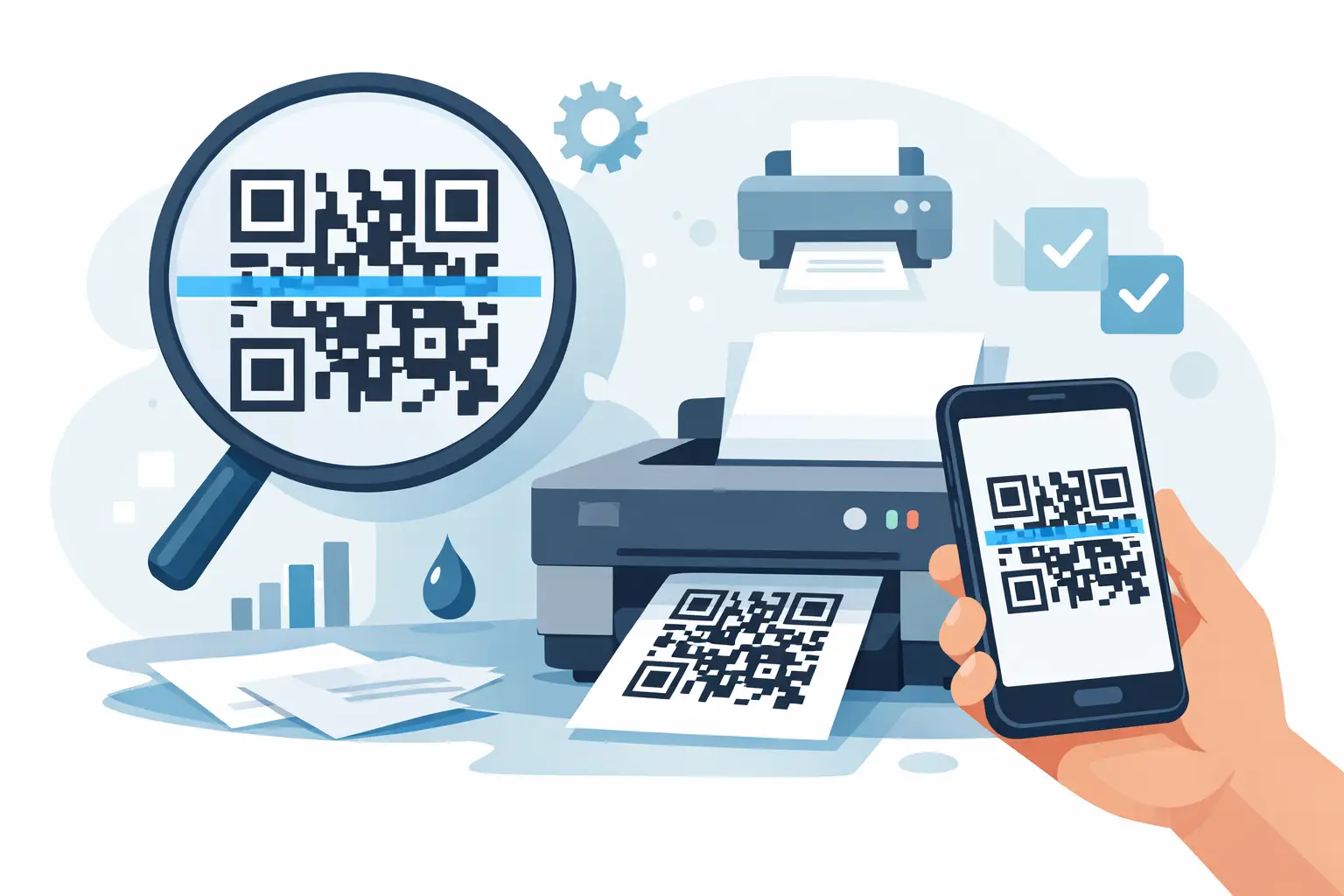
Come stampare codici QR che funzionano sempre
Aan Drei
Un codice QR può sembrare perfetto sullo schermo e fallire comunque quando arriva su un volantino, un menu, un'etichetta o una vetrina. Imparare a stampare correttamente i codici QR si riduce a poche scelte pratiche: usa un file pulito, dai al codice abbastanza spazio, stampalo a una dimensione leggibile e prova il pezzo finale prima di ordinarne altri.
Un codice QR stampato che funziona offre alle persone un percorso rapido da un oggetto fisico al tuo sito web, al profilo social, a una pagina di iscrizione, a un menu, a un video o ai tuoi contatti. Uno stampato male crea attrito proprio nel momento in cui vuoi che qualcuno agisca.
Parti da un codice QR pensato per la stampa
Crea il codice QR prima di progettare intorno a lui il materiale stampato. Aggiungi l'URL di destinazione finale, poi scansiona il codice con il telefono per verificare che apra la pagina giusta. Se il link è sbagliato, superato o reindirizza lentamente, una stampa migliore non risolverà il problema.
Usa un file di codice QR ad alta risoluzione quando possibile. Per i progetti di stampa, i file vettoriali SVG, PDF o EPS sono di solito la scelta migliore, perché restano nitidi a qualsiasi dimensione. Se ti serve un PNG, scarica la versione più grande disponibile. Un'immagine piccola allungata in un programma di grafica può diventare sfocata, e i bordi sfocati rendono il codice più difficile da leggere per le fotocamere dei telefoni.
QRColor può generare un codice scansionabile per un sito web o un profilo online in un formato pronto all'uso. Una volta scaricato, conserva il file originale nel caso ti serva un cartello più grande, una nuova dimensione di etichetta o un'altra versione della stessa campagna.
Mantieni semplice la destinazione
Un codice QR memorizza dati, non solo un'immagine. Più dati contiene, più il suo schema diventa denso. Un URL lungo con parametri di monitoraggio può produrre un codice più dettagliato di una destinazione breve e pulita.
Per la maggior parte dei materiali di marketing, fai puntare il codice a un URL conciso o a una pagina che offra subito ai visitatori il passo successivo. Se usi un reindirizzamento o un link di monitoraggio, provalo sia con il Wi-Fi sia con i dati mobili. La scansione deve portare in un posto utile senza costringere le persone a una catena confusa di pagine.
Scegli le dimensioni giuste del codice QR per la stampa
Le dimensioni sono uno dei motivi principali per cui i codici QR stampati falliscono. Un codice che si scansiona su un biglietto da visita può essere troppo piccolo per un poster visto da qualche passo di distanza. Le dimensioni giuste dipendono da dove le persone lo vedranno e da quanto potranno avvicinarsi.
Per l'uso ravvicinato, come biglietti da visita, segnatavoli, etichette di prodotti, brochure o direct mail, stampa il codice QR ad almeno 0,8 pollici per 0,8 pollici. Un pollice per un pollice è un minimo più sicuro per la maggior parte dei materiali stampati standard, soprattutto quando il codice contiene un URL più lungo o include un logo.
Per poster, cartelli in vetrina, banner o qualsiasi cosa vista a distanza, aumenta molto le dimensioni del codice. Una regola utile è che la distanza di scansione non superi circa 10 volte la larghezza del codice QR. Un codice da 2 pollici è adatto quando le persone possono stare a circa 20 pollici di distanza. Se prevedi che qualcuno scansioni da 6 piedi, il codice deve essere molto più grande e deve trovarsi in un punto a cui ci si possa avvicinare in sicurezza.
Non rimpicciolire un codice QR solo per rendere l'impaginazione più pulita. Dagli un posto chiaro e visibile nel design. Se lo spazio è limitato, elimina i testi meno importanti o usa un invito all'azione più breve invece di ridurre il codice sotto una dimensione utilizzabile.
Preserva il contrasto e la zona di quiete
Il classico codice nero su sfondo bianco è comune per un motivo: funziona. Un contrasto alto aiuta le fotocamere dei telefoni a riconoscere in fretta lo schema in condizioni di luce diverse.
Puoi usare i colori del brand, ma mantieni i moduli scuri nettamente più scuri dello sfondo. Blu navy su bianco, verde intenso su uno sfondo chiaro o nero su un colore chiaro del brand possono funzionare bene. Grigio chiaro, giallo, colori pastello, inchiostro metallico e combinazioni a basso contrasto sono rischiosi. I design invertiti, come un codice QR chiaro su sfondo scuro, possono essere scansionati, ma sono meno tolleranti e vanno provati con attenzione.
Altrettanto importante è il bordo vuoto intorno al codice. Quest'area libera si chiama zona di quiete. Separa lo schema del codice QR da testi, immagini, cornici ed elementi di design vicini, così un telefono può identificarlo correttamente.
Lascia un margine pulito su tutti e quattro i lati. Non mettere un codice QR a diretto contatto con una foto, un motivo colorato, una linea, il bordo di un coupon o una cornice decorativa. Evita di mettere testo dentro quel bordo vuoto. Un codice con molto respiro è più affidabile e spesso ha anche un aspetto migliore.
Attenzione con loghi e forme personalizzate
Un logo al centro di un codice QR può dare al design un aspetto più legato al brand, ma copre anche una parte dello schema scansionabile. Usalo solo se il generatore di codici QR supporta la correzione degli errori e il logo è di dimensioni contenute. Più codice copri o ristili, più prove servono.
Moduli arrotondati, occhi personalizzati, sfumature e sfondi decorativi possono funzionare per materiali semplici visti da vicino. Non sono la scelta migliore per etichette minuscole, cartelli all'aperto o stampe in grandi volumi, dove l'affidabilità conta di più. Per questi usi, uno schema quadrato standard con un contrasto netto è l'opzione pratica.
Prepara il file prima di mandarlo in stampa
Quando inserisci il codice QR in Canva, Adobe Illustrator, Photoshop, Word o un altro strumento di design, evita di modificare il codice stesso. Non ritagliarlo troppo stretto, non allungarlo, non ruotarlo con un'angolazione estrema e non applicare filtri, ombre, trasparenze o sfocature.
Mantieni il codice in proporzione 1:1. Se lo ridimensioni, blocca le proporzioni così resta perfettamente quadrato. Un codice QR leggermente allungato in orizzontale o in verticale può sembrare normale a occhio nudo ma diventare difficile da scansionare.
Per la stampa professionale, usa un file pensato per la produzione di stampa. I formati vettoriali sono ideali. Se invii un'immagine raster, punta a 300 DPI alle dimensioni di stampa finali. Ricorda che i DPI non salvano un file di bassa qualità. Parti da un'immagine sorgente grande e nitida.
Considera anche il materiale. La carta lucida può creare riflessi sotto luci forti. Carta con texture, tessuto, cartone ondulato e confezioni curve possono deformare lo schema o rendere meno netti i bordi. Un'area di stampa opaca, piatta e di colore chiaro è di solito la superficie più facile da scansionare.
Aggiungi un motivo chiaro per scansionare
Un codice QR senza contesto può essere ignorato. Le persone scansionano più volentieri quando sanno cosa otterranno.
Metti un breve invito all'azione vicino al codice. “Guarda il menu”, “Vedi gli immobili disponibili”, “Seguici su Instagram”, “Guarda la demo” o “Ottieni il coupon” dice alle persone cosa succede dopo. Mantieni la promessa specifica e falla corrispondere alla destinazione. Se il codice apre un menu, non etichettarlo con “Scopri di più”.
L'invito all'azione fa anche lavorare di più il tuo design. Sulla confezione di un prodotto, il codice può portare alle istruzioni di installazione. Su un cartello immobiliare, può aprire un tour dell'immobile. Su un volantino per un evento, può portare direttamente all'iscrizione. Il codice è il ponte, ma il testo vicino dà alle persone un motivo per attraversarlo.
Prova il codice QR stampato vero e proprio
La prova è il passaggio che molti saltano, soprattutto quando un codice si è già scansionato dallo schermo del computer. Stampa un campione nelle dimensioni reali e sul materiale reale ogni volta che puoi. Poi prova quel campione fisico prima di fare un ordine grande.
Scansionalo con più di un telefono e con una luce normale. Prova l'app fotocamera su un iPhone e su un dispositivo Android, se possibile. Controllalo dall'angolazione e dalla distanza che userebbe un cliente. Se il codice sarà in una vetrina, provalo con i riflessi. Se sarà all'aperto, provalo sotto il sole forte e all'ombra.
Se non si scansiona subito, non dare per scontato che il problema sia il telefono. Aumenta le dimensioni, migliora il contrasto, ripristina la zona di quiete o sostituisci un'immagine a bassa risoluzione con un file vettoriale. Piccoli cambiamenti spesso risolvono il problema.
Errori di stampa comuni da evitare
La maggior parte dei problemi dei codici QR deriva da un breve elenco di errori evitabili:
- Stampare il codice troppo piccolo per la distanza di visione.
- Usare uno screenshot sfocato invece di un file ad alta risoluzione o vettoriale.
- Eliminare il bordo vuoto intorno al codice.
- Usare colori a basso contrasto, sfondi complessi o materiali lucidi senza provarli.
- Aggiungere un logo grande o uno stile pesante che copre troppo dello schema.
- Mandare le persone a una destinazione non funzionante, lenta o non adatta al mobile.
Un codice QR non è solo una grafica. È una parte funzionale del tuo materiale stampato, come un numero di telefono o un indirizzo web. Trattalo con la stessa cura prima che finisca su centinaia di cartoline o migliaia di confezioni.
Prima di approvare la tiratura finale, tieni il campione dove lo vedrà il tuo cliente, scansionalo in pochi secondi e fatti una domanda semplice: rende più facile il passo successivo? Se la risposta è sì, è pronto a guadagnarsi il suo posto sulla pagina.