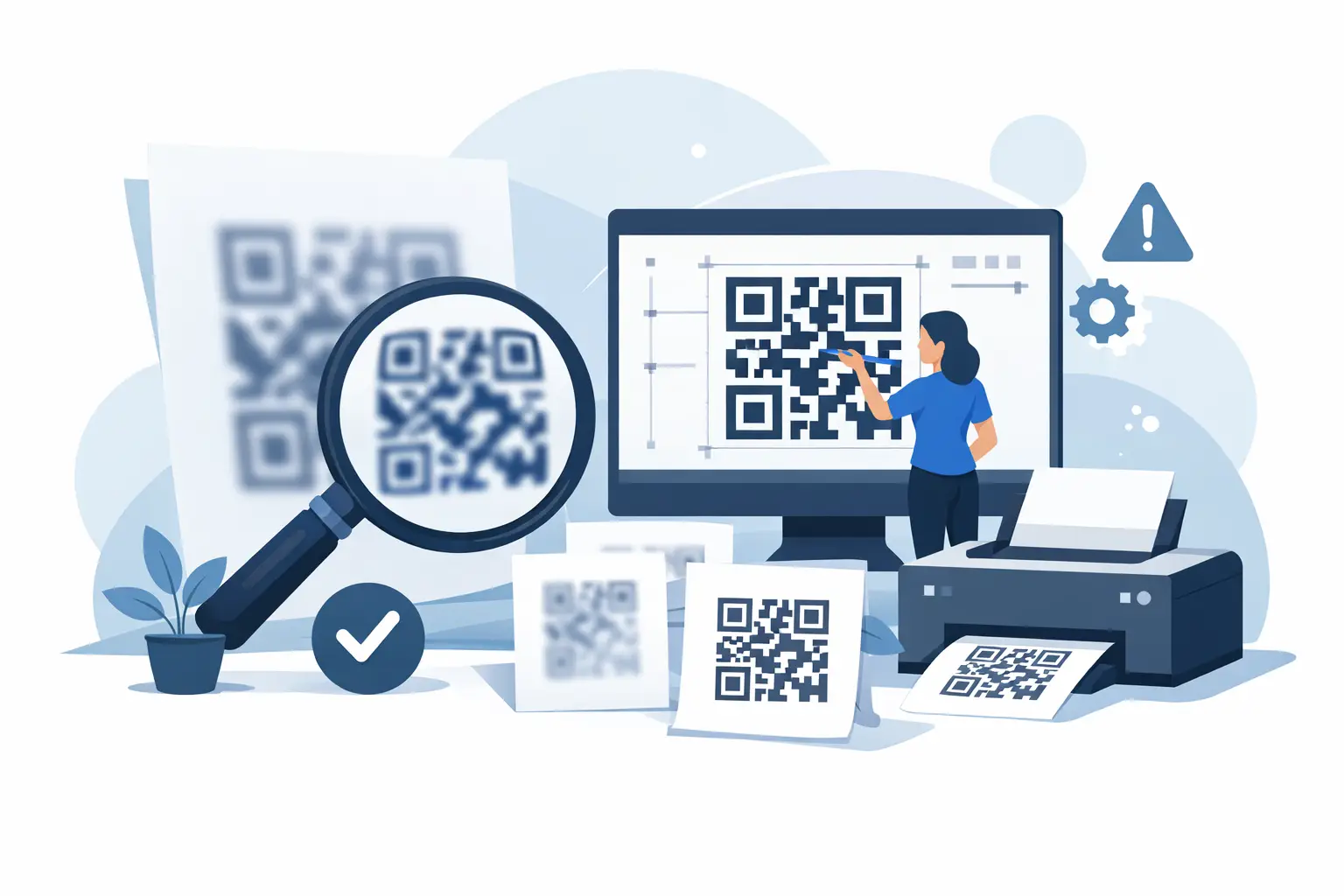
Miért homályos a QR-kódom? Javítsd ki nyomtatás előtt
Aan Drei
Egy QR-kód jól nézhet ki a képernyődön, aztán elmosódottá válik egy szórólapon, címkén, étlapon vagy közösségi posztban. Ha azt kérdezed, miért homályos a QR-kódom, a probléma általában nem a benne lévő link. Hanem az, ahogyan a kódot exportálták, átméretezték, tömörítették vagy kinyomtatták.
A QR-kódok kis négyzetes modulokból állnak. Egy szkennernek tiszta széleket kell látnia ezek között a négyzetek között. Amikor a szélek elmosódnak, összeolvadnak vagy eltűnnek, a beolvasás lelassul, vagy teljesen kudarcot vall. A jó hír az, hogy a legtöbb homályos QR-probléma könnyen megelőzhető, ha tudod, honnan ered.
Miért homályos a QR-kódom letöltés után?
A leggyakoribb ok egy alacsony felbontású képfájl. Ha letöltesz egy kis PNG-t, és később egy plakáthoz vagy termékcímkéhez nyújtod, a szoftvernek plusz pixeleket kell kitalálnia. Ez a folyamat elmosódott széleket hoz létre a QR-kód négyzetei körül.
A QR-kód nem olyan, mint egy fénykép. A fotókat gyakran kissé fel lehet nagyítani nyilvánvaló gond nélkül. A QR-kódok éles geometriai formákra épülnek, így már egy enyhe elmosódás is befolyásolhatja az olvashatóságot. Egy 300 pixel széles kód működhet egy kis digitális grafikán, de nem automatikusan alkalmas egy nagy nyomtatott táblára.
Amikor csak lehet, a QR-kódot abban a végleges méretben hozd létre, amelyben használni tervezed. Ha több helyen is szükséged van rá, például egy névjegykártyán, egy kirakati táblán és egy közösségi képen, tölts le külön fájlokat, mindegyiket az adott felhasználáshoz méretezve.
Használj vektoros fájlt nyomtatáshoz, ha elérhető
A vektoros formátumok, például az SVG, általában a legjobbak professzionális nyomtatáshoz. Ahelyett, hogy a QR-kódot rögzített pixelrácsként tárolnák, a vektoros fájl magukat a formákat tárolja. Elmosódás nélkül nagyítható.
A PNG továbbra is hasznos weboldalakhoz, e-mailekhez és közösségi grafikákhoz. Csak győződj meg róla, hogy elég nagy méretben exportáltad, mielőtt a dizájnodba helyeznéd. Ne hagyatkozz arra, hogy egy apró képet nagyobbra húzol a Canvában, Photoshopban, Wordben vagy más szerkesztőben.
Ha a nyomdád vagy grafikusod egy fájlformátumot kér, az eredeti, jó minőségű exportot küldd, ne képernyőképet vagy egy dokumentum előnézetéből kimásolt képet.
Az átméretezés gyakori QR-kód probléma
Egy QR-kód akkor is elmosódhat, ha az eredeti fájl éles volt. Ez akkor történik, amikor egy tervezőeszköz egyenetlen mértékben méretezi át. Például ha egy kódot 500 pixel szélesről 517 pixel szélesre változtatsz, a program kénytelen lehet elmosni a négyzetek széleit.
Átméretezéskor tartsd arányosan a QR-kódot. Ha csak az egyik oldalát húzod, téglalappá torzulhat, ami megnehezíti a beolvasást. A kódnak tökéletesen négyzetesnek kell maradnia.
Digitális használathoz, ha lehet, egész pixeles méreteket használj. Nyomtatáshoz vektoros fájllal dolgozz, vagy kellően nagy felbontásban exportálj. Ha egy PNG-t helyezel el egy dokumentumban, kerüld az ismételt átméretezést. Állítsd be egyszer a kívánt méretet, aztán hagyd békén.
A képernyőkép a problémák egy másik gyakori forrása. A képernyőképek rögzíthetik a képernyő méretezését, a böngésző élsimítását, a környező hátteret vagy a kód kisebb előnézeti változatát. Ehelyett töltsd le a tényleges QR-fájlt a generátorból.
Ellenőrizd a méretet aszerint, hol szkennelik be
A megfelelő QR-méret attól függ, hol jelenik meg, és milyen messze áll majd valaki. Egy névjegykártyán lévő kód sokkal kisebb lehet, mint egy kirakaton lévő. Minél messzebbről várható a szkennelés, annál nagyobbnak kell lennie a kódnak.
Közeli nyomtatásnál praktikus minimum a körülbelül 0,8 × 0,8 hüvelyk. Ha nagyobbra veszed, több tartalékod lesz, különösen ha a kód hosszú URL-t tartalmaz, vagy részletes a dizájnja. Asztali kártyákhoz, plakátokhoz, csomagoláshoz és táblákhoz a várható nézési távolság alapján használj nagyobb kódot.
Van egy kompromisszum. Egy fizikailag nagyobb QR-kódot nem mindig könnyebb beszkennelni, ha a belső négyzetei már elmosódtak, vagy egy kis raszteres képből nagyították fel. A méretnek és a fájlminőségnek együtt kell működnie.
A túl sok adat nehezebben beolvashatóvá teheti a QR-kódot
A hosszú URL-ek sűrűbb QR-kódokat hoznak létre. Egy sűrű kódban több apró négyzet van, ami kevesebb teret hagy a nyomtatási hibáknak, a kamera fókuszproblémáinak és a gyenge minőségű exportnak.
Ez akkor számít, ha egy hosszú követési linket, sok paramétert tartalmazó URL-t vagy egy nagy szövegblokkot illesztesz be egy QR-generátorba. Az eredményül kapott kód bonyolultabbnak tűnhet a vártnál. Még működhet, de nagyobb méretben kell nyomtatni és gondosabban kell exportálni.
A legrövidebb praktikus cél-URL-t használd. Ha te irányítod a linket, távolítsd el a felesleges követési paramétereket, és ne küldd az embereket átirányítások hosszú láncán keresztül. Egy egyszerűbb QR-minta valós használatban gyakran elnézőbb.
A szín, a kontraszt és a háttér számít
Egy QR-kódnak nem kell fekete-fehérnek lennie, de a kontrasztnak erősnek kell lennie. A világos, egyszínű háttéren lévő sötét négyzetek a legbiztonságosabb lehetőség. A fekete a fehéren azért népszerű továbbra is, mert a kamerák különböző fényviszonyok között is könnyen felismerik.
A világosszürke, a pasztellszínek, a metálfényű festékek, a színátmenetek és a zsúfolt fotók elmosódottnak tüntethetik fel a kódot, még ha maga a fájl éles is. A fényes csomagolás tükröződést is okozhat, amely elrejti a minta egy részét a telefonkamera elől.
Ne helyezd a QR-kódot közvetlenül egy képre. Adj neki egyszínű, világos hátteret, és tartsd tisztán a környező területet. Ha márkaszínt használsz, teszteld normál megvilágításban és a tényleges anyagon, ne csak egy fényes számítógép-monitoron.
Ne távolítsd el a csendes zónát
A QR-kód körüli üres szegélyt csendes zónának hívják. Segít a szkennernek felismerni, hol kezdődik és hol végződik a kód. Ha túl közel vágod a mintához, szöveget teszel a széléhez, vagy egy zsúfolt dizájn mellé helyezed, az zavarhatja a felismerést.
Hagyj tiszta, világos szegélyt mind a négy oldalon. A pontos mérték változhat, de a több levegő általában biztonságosabb a kevesebbnél. Ez különösen hasznos a kis címkéken és promóciós grafikákon, ahol a környező elemek versengenek a helyért.
A nyomtatás elmoshat egy éles QR-kódot
Néha a letöltött fájl helyes, de a nyomtatott eredmény nem. A gyenge minőségű nyomtatók szétfolyathatják a festéket, a texturált papír pedig szétszabdalhatja a kis négyzeteket. Egy nyomtató automatikus képsimítást, méretezést vagy tömörítést is alkalmazhat.
Mielőtt nagy tételt rendelnél, nyomtass egy mintát a tényleges méretben. Nézd meg közelről a modulokat. Határozott, négyzetes sarkaik legyenek, ne elmosódott körvonalaik vagy szétfolyó széleik. Aztán, ha lehet, szkenneld be a nyomtatott mintát több telefonnal.
Az anyag megváltoztatja az eredményt. A matt papírt általában könnyebb beszkennelni, mint az erősen tükröződőt. A textilnek, az ívelt palackoknak, a hullámkartonnak és az érdes felületeknek nagyobb, egyszerűbb kódok kellenek, mert a textúrájuk és formájuk zavarhatja a kamera felismerését.
Gyors javítási ellenőrzőlista közzététel előtt
Használd ezt az ellenőrzést, mielőtt egy QR-kódot nyomdába küldenél vagy online közzétennél:
- Az eredeti QR-fájlt töltsd le, ne képernyőképet.
- Nyomtatáshoz használj SVG-t, ha a munkafolyamatod támogatja.
- A PNG fájlokat a végleges szükséges méretben exportáld.
- Tartsd négyzetesen a kódot, és kerüld az egyenetlen átméretezést.
- Használj sötét a világoson színeket tiszta szegéllyel.
- A sűrű kódokat tedd nagyobbra, különösen ha a cél-URL hosszú.
- Nyomtass egy valódi mintát, és teszteld telefonnal a gyártás előtt.
Egy kód 100%-os nagyításnál élesnek tűnhet, és mégis kudarcot vallhat, miután egy platform tömöríti. Közösségi médiához tölts fel egy nagyobb forrásfájlt, és nézd meg a közzétett képet telefonon. Ha egy platform csökkenti a részletességet, helyezd a QR-kódot egy egyszerű grafikára elég hellyel körülötte, ahelyett hogy rendkívül kicsivé tennéd.
A célt teszteld, ne csak a képet
Egy szkennelési tesztnek két dolgot kell megerősítenie: a kamera gyorsan felismeri a kódot, és a cél helyesen nyílik meg. Teszteld iPhone-on és Android-eszközön is, ha a QR-kód egy fontos kampányt, vásárlási folyamatot, rendezvényes beléptetést vagy ügyfélszolgálati műveletet támogat.
Valósághű körülmények között is tesztelj. Szkenneld be a kódot a várható távolságból, normál beltéri megvilágításban vagy nappali fényben, és ugyanarról a nyomtatott felületről, amelyet a vásárlók látni fognak. Egy kód, amely egy asztali lámpa alatt tartva működik, egy kirakatban lévő fényes plakáton másképp viselkedhet.
Ha tiszta kiindulófájlra van szükséged, a QRColor QR-kódot készíthet az URL-edből vagy profilodból, hogy az általad használt csatornához exportálhasd. Innentől a kulcs az, hogy megőrizd az élességét a tervezés, a közzététel és a nyomtatás során.
Kezeld a QR-kódodat a vásárlói út funkcionális részeként, ne díszítő grafikaként. Adj neki elég helyet, tartsd élesen a széleit, és azt a végleges változatot teszteld, amelyet az emberek ténylegesen be fognak szkennelni.