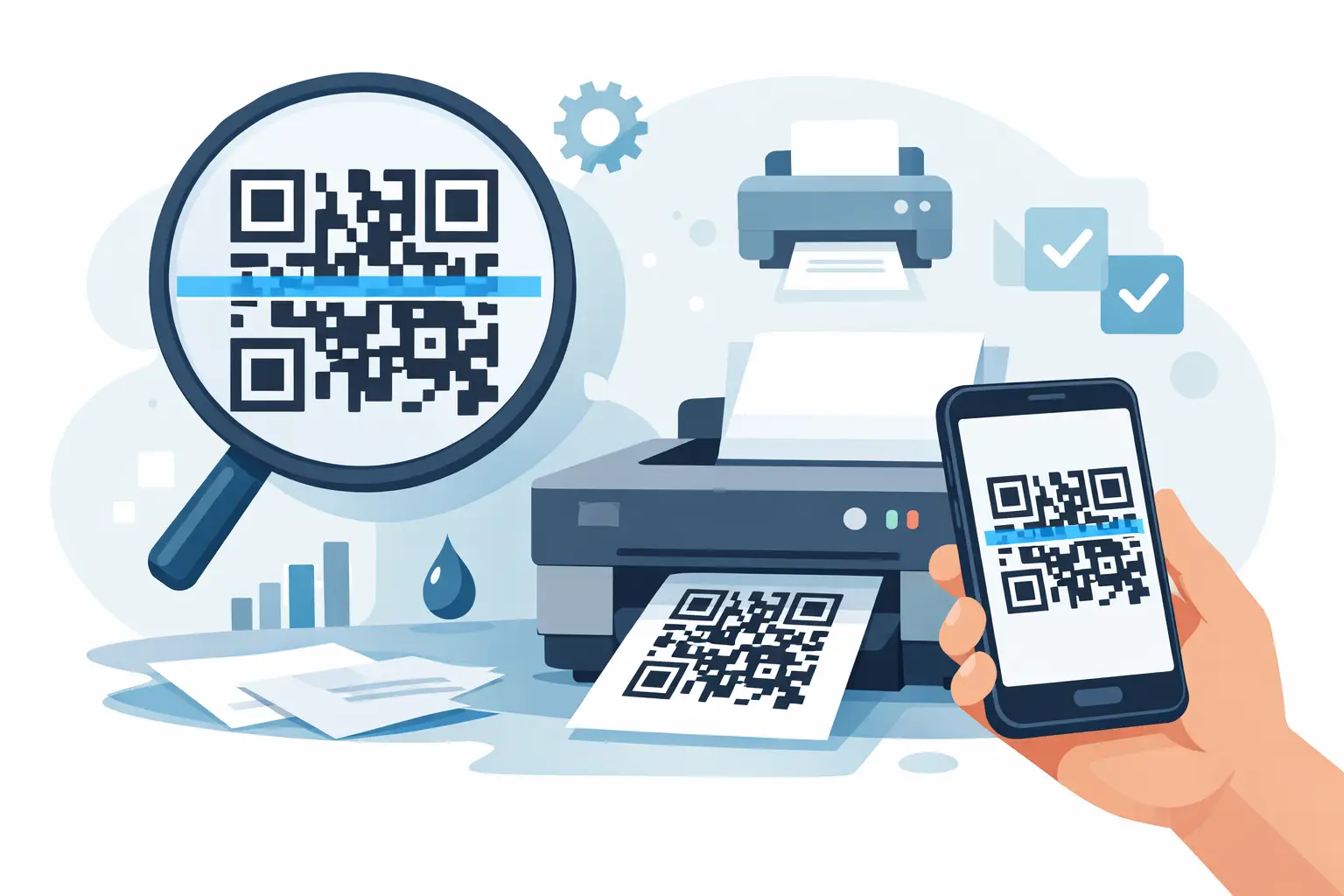
Hogyan nyomtass QR-kódokat, amelyek mindig beolvashatók
Aan Drei
Egy QR-kód tökéletesen nézhet ki a képernyődön, és mégis kudarcot vallhat, amikor szórólapra, étlapra, címkére vagy kirakatba kerül. A QR-kódok helyes nyomtatása néhány gyakorlati döntésen múlik: használj tiszta fájlt, adj elég helyet a kódnak, nyomtasd olvasható méretben, és teszteld a végleges darabot, mielőtt többet rendelnél.
Egy működő nyomtatott QR-kód gyors utat ad az embereknek egy fizikai tárgytól a weboldaladhoz, közösségi profilodhoz, regisztrációs oldaladhoz, étlapodhoz, videódhoz vagy elérhetőségeidhez. Egy rosszul nyomtatott pont abban a pillanatban okoz súrlódást, amikor azt szeretnéd, hogy valaki cselekedjen.
Kezdd nyomtatásra készült QR-kóddal
Előbb hozd létre a QR-kódot, és csak aztán tervezd köré a nyomtatott anyagot. Add meg a végső cél-URL-t, majd szkenneld be a kódot a telefonoddal, hogy megbizonyosodj róla, a megfelelő oldalt nyitja meg. Ha a link hibás, elavult vagy lassan irányít át, a jobb nyomtatás nem oldja meg a problémát.
Ha lehet, használj nagy felbontású QR-kód fájlt. Nyomdai projektekhez általában az SVG, PDF vagy EPS vektoros fájlok a legjobbak, mert bármilyen méretben élesek maradnak. Ha PNG-re van szükséged, töltsd le a legnagyobb elérhető változatot. Egy tervezőprogramban felnagyított kis kép elmosódhat, az elmosódott szélek pedig megnehezítik a telefonkameráknak a kód beolvasását.
A QRColor használatra kész formátumban készít beolvasható kódot egy weboldalhoz vagy online profilhoz. Letöltés után tartsd meg az eredeti fájlt arra az esetre, ha nagyobb táblára, új címkeméretre vagy ugyanannak a kampánynak egy másik változatára lenne szükséged.
Tartsd egyszerűen a célt
Egy QR-kód adatot tárol, nem csak egy képet. Minél több adatot tartalmaz, annál sűrűbb lesz a mintája. Egy követési paraméterekkel teli hosszú URL részletesebb kódot eredményezhet, mint egy rövid, tiszta cél.
A legtöbb marketinganyagnál a kód egy tömör URL-re vagy egy olyan oldalra mutasson, amely azonnal megadja a látogatóknak a következő lépést. Ha átirányítást vagy követési linket használsz, teszteld Wi-Fi-n és mobilneten is. A szkennelésnek valami hasznos helyre kell vezetnie anélkül, hogy az embereket zavaros oldalláncon kényszerítené végig.
Válaszd ki a megfelelő QR-kód méretet nyomtatáshoz
A méret az egyik legfőbb oka a nyomtatott QR-kódok kudarcának. Egy kód, amely egy névjegykártyán beolvasható, túl kicsi lehet egy néhány méterről nézett plakáton. A megfelelő méret attól függ, hol látják az emberek, és milyen közel tudnak menni.
Közeli használatra, például névjegykártyákon, asztali kártyákon, termékcímkéken, brosúrákon vagy postai küldeményeken, nyomtasd a QR-kódot legalább 0,8 × 0,8 hüvelyk méretben. Az egy hüvelyk × egy hüvelyk a legtöbb szabványos nyomtatott anyagnál biztonságosabb minimum, különösen ha a kód hosszabb URL-t tartalmaz, vagy logó van benne.
Plakátoknál, kirakati tábláknál, molinóknál vagy bármi távolról nézettnél jelentősen növeld a kód méretét. Hasznos szabály, hogy a szkennelési távolság ne legyen több a QR-kód szélességének nagyjából 10-szeresénél. Egy 2 hüvelykes kód akkor megfelelő, ha az emberek nagyjából 20 hüvelyknyire állhatnak. Ha arra számítasz, hogy valaki 6 lábról szkennel, a kódnak sokkal nagyobbnak kell lennie - és olyan helyre kell tenni, ahová biztonságosan oda tudnak menni.
Ne kicsinyítsd a QR-kódot csak azért, hogy a tördelés letisztultabbnak tűnjön. Adj neki egyértelmű, látható helyet a dizájnban. Ha korlátozott a hely, távolíts el kevésbé fontos szöveget, vagy használj rövidebb cselekvésre ösztönzést, ahelyett hogy a kódot a használható méret alá csökkentenéd.
Őrizd meg a kontrasztot és a csendes zónát
A megszokott fekete kód a fehér háttéren okkal gyakori: működik. A nagy kontraszt segít a telefonkameráknak különböző fényviszonyok között is gyorsan felismerni a mintát.
Használhatsz márkaszíneket, de a sötét modulok legyenek észrevehetően sötétebbek a háttérnél. A sötétkék a fehéren, a mélyzöld egy halvány háttéren vagy a fekete egy világos márkaszínen jól működhet. A világosszürke, a sárga, a pasztellszínek, a metálfényű festék és az alacsony kontrasztú párosítások kockázatosak. A fordított dizájnok, például egy sötét háttéren lévő világos QR-kód, beolvashatók, de kevésbé elnézőek, ezért gondosan kell tesztelni őket.
Ugyanilyen fontos a kód körüli üres szegély. Ezt a szabad területet csendes zónának hívják. Elválasztja a QR-mintát a közeli szövegtől, képektől, keretektől és dizájnelemektől, hogy egy telefon helyesen felismerje.
Hagyj tiszta margót mind a négy oldalon. Ne helyezz QR-kódot közvetlenül egy fotó, színes minta, vonal, kuponszél vagy díszkeret mellé. Ne tegyél szöveget ebbe az üres szegélybe. Egy bőséges levegővel rendelkező kód megbízhatóbb, és gyakran jobban is néz ki.
Légy óvatos a logókkal és egyedi formákkal
Egy QR-kód közepén lévő logó márkázottabbá teheti a dizájnt, de a beolvasható minta egy részét is eltakarja. Csak akkor használd, ha a QR-kód generátor támogatja a hibajavítást, és a logó szerény méretű. Minél többet takarsz el vagy alakítasz át a kódból, annál több tesztelést igényel.
A lekerekített modulok, egyedi sarokjelölők, színátmenetek és díszítő hátterek működhetnek egyszerű, közelről nézett anyagoknál. Nem a legjobb választás apró címkékhez, kültéri táblákhoz vagy nagy tételű nyomtatáshoz, ahol a megbízhatóság a legfontosabb. Ilyen felhasználásokhoz egy tiszta kontrasztú, szabványos négyzetes minta a praktikus lehetőség.
Készítsd elő a fájlt, mielőtt nyomdába küldenéd
Amikor a QR-kódot a Canvába, az Adobe Illustratorba, a Photoshopba, a Wordbe vagy más tervezőeszközbe helyezed, kerüld magának a kódnak a módosítását. Ne vágd le szorosan, ne nyújtsd meg, ne forgasd el szélsőséges szögben, és ne alkalmazz rá szűrőket, árnyékot, átlátszóságot vagy elmosást.
Tartsd a kódot 1:1 arányban. Ha átméretezed, tartsd meg az arányokat, hogy tökéletesen négyzetes maradjon. Egy vízszintesen vagy függőlegesen kissé megnyújtott QR-kód szemre normálisnak tűnhet, de nehezen beolvashatóvá válhat.
Professzionális nyomtatáshoz használj nyomdai gyártásra tervezett fájlt. A vektoros formátumok ideálisak. Ha raszteres képet küldesz, törekedj 300 DPI-re a végleges nyomtatott méretben. Ne feledd, hogy a DPI nem ment meg egy gyenge minőségű fájlt. Egy nagy, éles forrásképpel kezdj.
Vedd figyelembe az anyagot is. A fényes papír erős fényben tükröződhet. A texturált papír, a textil, a hullámkarton és az ívelt csomagolás torzíthatja a mintát, vagy kevésbé élessé teheti a széleket. Egy matt, sík, világos színű nyomtatási terület általában a legkönnyebben beolvasható felület.
Adj egyértelmű okot a szkennelésre
Egy kontextus nélküli QR-kódot figyelmen kívül hagyhatnak. Az emberek nagyobb eséllyel szkennelnek, ha tudják, mit kapnak.
Tegyél egy rövid cselekvésre ösztönzést a kód közelébe. A „Nézd meg az étlapot”, „Nézd meg az elérhető otthonokat”, „Kövess minket az Instagramon”, „Nézd meg a bemutatót” vagy „Szerezd meg a kupont” megmondja az embereknek, mi történik ezután. Tartsd konkrétan az ígéretet, és igazítsd a célhoz. Ha a kód egy étlapot nyit meg, ne írd rá, hogy „Tudj meg többet”.
A cselekvésre ösztönzés a dizájnodat is keményebben dolgoztatja. Egy termékcsomagoláson a kód a beállítási útmutatóhoz vezethet. Egy ingatlanos táblán egy ingatlantúrát nyithat meg. Egy rendezvényes szórólapon egyenesen a regisztrációhoz vezethet. A kód a híd, de a mellette lévő szöveg adja meg az okot az átkelésre.
Teszteld a ténylegesen kinyomtatott QR-kódot
A tesztelés az a lépés, amelyet sokan kihagynak, különösen ha a kód már beolvasható volt egy számítógép képernyőjéről. Amikor csak lehet, nyomtass egy mintát a valódi méretben és a valódi anyagra. Aztán ezt a fizikai mintát teszteld, mielőtt nagy rendelést adnál le.
Szkenneld be több telefonnal és normál megvilágításban. Ha lehet, próbáld ki az iPhone és az Android kameraalkalmazását is. Abból a szögből és távolságból ellenőrizd, amelyet egy vásárló használna. Ha a kód egy kirakatba kerül, tükröződésekkel teszteld. Ha kültérre, erős napsütésben és árnyékban is teszteld.
Ha nem olvasható be azonnal, ne feltételezd, hogy a telefon a hibás. Növeld a méretet, javítsd a kontrasztot, állítsd vissza a csendes zónát, vagy cseréld le az alacsony felbontású képet vektoros fájlra. A kis változtatások gyakran megoldják a problémát.
Elkerülendő gyakori nyomtatási hibák
A legtöbb QR-kód probléma a megelőzhető hibák egy rövid listájából ered:
- A kód túl kicsire van nyomtatva a nézési távolsághoz.
- Elmosódott képernyőkép használata nagy felbontású vagy vektoros fájl helyett.
- A kód körüli üres szegély eltávolítása.
- Alacsony kontrasztú színek, zsúfolt hátterek vagy fényes anyagok tesztelés nélküli használata.
- Nagy logó vagy erős stilizálás hozzáadása, amely túl sokat takar el a mintából.
- Az emberek hibás, lassú vagy nem mobilbarát célra küldése.
A QR-kód nem csak egy grafika. A nyomtatott anyagod funkcionális része, mint egy telefonszám vagy webcím. Ugyanilyen gondossággal kezeld, mielőtt több száz képeslapra vagy több ezer csomagra kerül.
Mielőtt jóváhagynád a végleges nyomtatást, tartsd a mintát oda, ahol a vásárlód látni fogja, szkenneld be néhány másodperc alatt, és tegyél fel egy egyszerű kérdést: könnyebbé teszi ez a következő lépést? Ha a válasz igen, készen áll arra, hogy kiérdemelje a helyét az oldalon.