Készíts QR-kódot a WiFi-hez 5 perc alatt
Aan Drei
A pultodnál álló vásárlónak ne kelljen elkérnie a Wi-Fi-jelszavadat, megvárnia, amíg valaki megkeresi, majd egy hosszú karaktersort begépelnie a telefonjába. Ha QR-kódot készítesz a Wi-Fi-hez, a vendégek beszkennelhetik, csatlakozhatnak, és folytathatják a látogatásukat. Ez egy kis változtatás, amely egy kávézót, irodát, üzletet, kiadó lakást vagy rendezvényt könnyebben használhatóvá tesz.
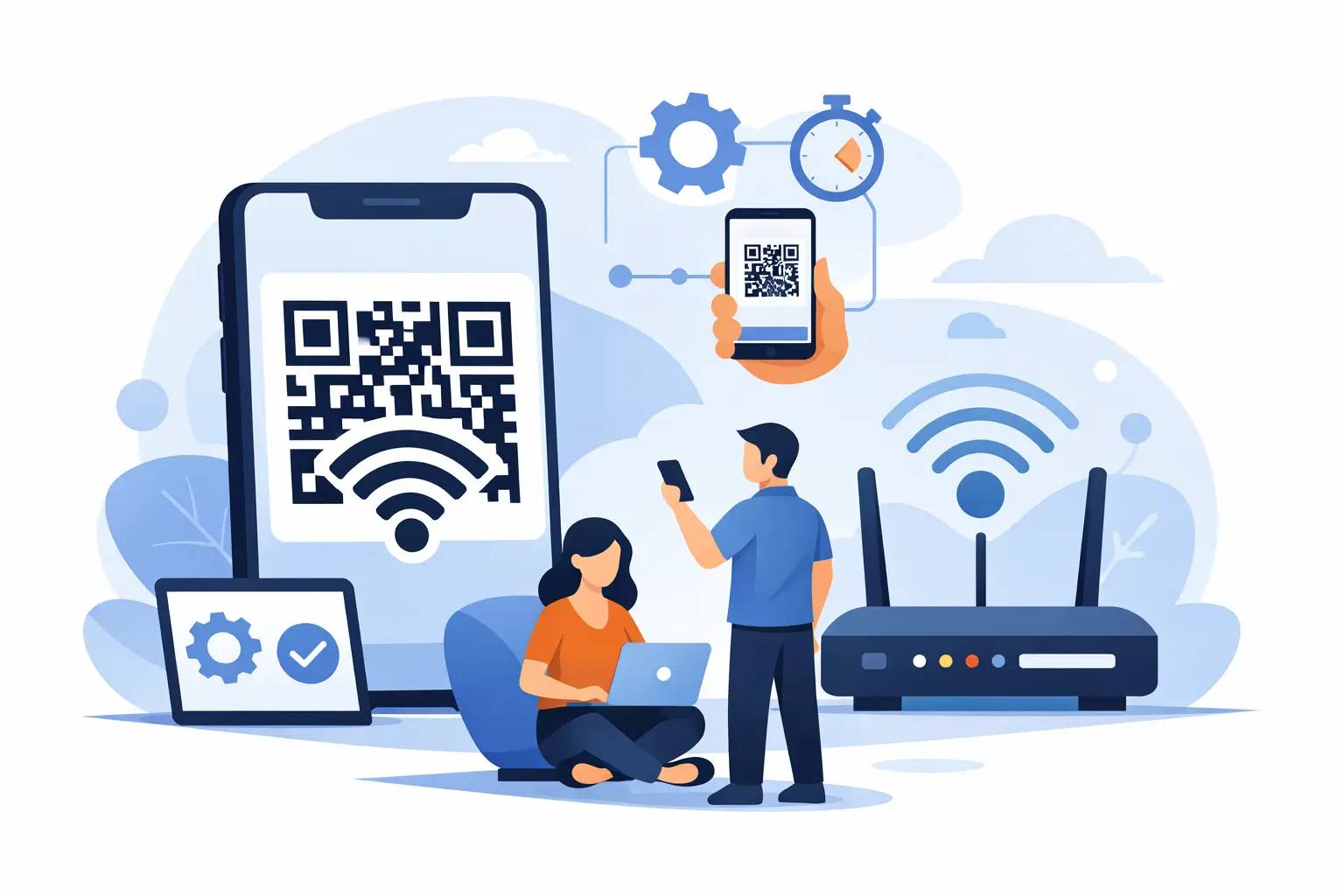
Egy Wi-Fi QR-kód beolvasható formátumban tárolja a hálózat nevét és a csatlakozási adatokat. A legtöbb mai telefon a kameraalkalmazással felismeri, és felajánlja a hálózathoz való csatlakozást. Nem kell lebetűzni a jelszót, felírni egy táblára, vagy hangosan bemondani a terem túloldalára.
Mit csinál egy Wi-Fi QR-kód
Egy szabványos Wi-Fi QR-kód három fő információt tartalmaz: a hálózat nevét, más néven SSID-t, a hálózat jelszavát és a biztonsági típust. Amikor egy vendég beszkenneli a kódot, az eszköze beolvassa ezeket az adatokat, és automatikusan előkészíti a csatlakozást.
Ez különbözik egy weboldalt megnyitó QR-kódtól. Egy weboldal QR-kód egy URL-re küldi a szkennelőt. Egy Wi-Fi QR-kód csatlakozási információt küld az eszköznek. Mindkettő hasznos fizikai terekben, de más problémát oldanak meg.
Egy kisvállalkozásnak a gyakorlati előny a kevesebb súrlódás. Egy szállásadónak kevesebb üzenetet jelent, amely azt kérdezi: „Mi a Wi-Fi-jelszó?” Egy rendezvényszervezőnek azt jelenti, hogy nem kell minden szóróanyagra jelszót tenni. A kód nem javítja az internet sebességét, de sokkal egyszerűbbé teszi a hozzáférést.
Hogyan készíts QR-kódot a Wi-Fi-hez
Kezdd azzal, hogy megkeresed a jelenlegi hálózati adataidat. Szükséged van a pontos hálózatnévre és jelszóra. Sok routeren a hálózatnevek érzékenyek a kis- és nagybetűkre, ezért gondosan másold ki őket. Ha egy router alkalmazásból vagy adminoldalról kezeled a hálózatot, ott ellenőrizd a beállításokat, ahelyett hogy egy régi jegyzetre vagy matricára hagyatkoznál.
Ezután használj egy Wi-Fi lehetőséggel rendelkező QR-kód generátort. Válaszd ki a hálózat biztonsági típusát, add meg az SSID-t, és pontosan úgy add meg a jelszót, ahogyan be van állítva. A legtöbb esetben egy otthoni vagy céges hálózat WPA vagy WPA2/WPA3 biztonságot használ. Egyes generátorok ezt a lehetőséget egyszerűen WPA-nak nevezik, ami általában lefedi a modern, jelszóval védett hálózatokat.
A „jelszó nélkül” vagy „nyílt” lehetőséget csak akkor válaszd, ha a hálózatnak tényleg nincs jelszava. Ne csak azért válaszd, mert szeretnéd, hogy a vendégek gyorsan csatlakozzanak. Egy nyílt hálózat egészen más biztonsági helyzetet teremt, különösen egy vállalkozásban vagy közös ingatlanban.
Hozd létre a kódot, majd töltsd le a felhasználás helyéhez illő formátumban. A PNG jól működik e-mailekhez, digitális táblákhoz és hétköznapi nyomtatáshoz. Az SVG általában jobb választás professzionális nyomtatott anyagokhoz, mert elmosódás nélkül átméretezhető.
Mielőtt bármit közzétennél, ha lehet, szkenneld be a kódot legalább két telefonnal. Győződj meg róla, hogy mindegyik eszköz a helyes hálózatnevet látja, és a tervezett jelszóval csatlakozni tud. Ez az egyszerű teszt a legtöbb beállítási hibát kiszűri, mielőtt a kód a vásárlókhoz vagy vendégekhez kerülne.
Ellenőrizd az adatokat a létrehozás előtt
Egyetlen elcsúszott karakter is kudarcot okozhat a QR-kódban. Fordíts különös figyelmet az írásjelekre, a szóközökre és a kis- és nagybetűkre a hálózatnévben és a jelszóban. Ha a jelszavad különleges karaktereket, például pontosvesszőt, idézőjelet vagy fordított perjelet tartalmaz, olyan generátort használj, amely helyesen kezeli a Wi-Fi-belépési adatokat, ahelyett hogy kézzel próbálnád létrehozni a kódot.
A rejtett hálózatok további gondosságot igényelnek. Egy rejtett SSID megjeleníthető egy Wi-Fi QR-kódban, de egyes eszközök másképp kezelik a rejtett hálózatokhoz való csatlakozást. Ha a vendégek kényelme a prioritás, egy látható vendéghálózat általában a megbízhatóbb választás.
Használj vendéghálózatot, ne a fő céges hálózatodat
A legkönnyebben egy külön vendéghálózat Wi-Fi-kódját lehet megosztani. Ezt a hálózatot el kell különíteni azoktól az eszközöktől és rendszerektől, amelyekre a vállalkozásod működése támaszkodik, például a pénztárgépektől, nyomtatóktól, biztonsági kameráktól, munkatársi számítógépektől vagy okoseszközöktől.
Egy vendéghálózat lehetővé teszi, hogy a látogatók hozzáférjenek az internethez anélkül, hogy utat kapnának a belső hálózatodhoz. A beállítás a routeredtől vagy internetszolgáltatódtól függ, de sok modern router kínál vendéghálózati lehetőséget az alkalmazásában vagy webes beállításaiban.
Ez a választás a jelszóváltoztatást is megkönnyíti. Ha le kell cserélned a vendégjelszót, egyetlen QR-kódot frissíthetsz anélkül, hogy megzavarnád a személyzet eszközeit. Ha a kódot egy állandó táblára nyomtatod, olyan jelszót használj, amelyet szívesen megtartasz egy ideig, aztán időnként nézd át.
Egy kiadó lakásnál, közös stúdiónál vagy kis irodánál ugyanez a logika érvényes. A különálló hozzáférés nemcsak a nagyvállalatoknak való. Észszerű alapbeállítás mindig, amikor a háztartásodon vagy csapatodon kívüli emberek rendszeresen csatlakoznak.
Tedd könnyen beolvashatóvá a QR-kódot
Egy működő kód is kudarcot vall, ha túl kicsi, túl alacsony kontrasztú, vagy olyan helyen van, ahol az emberek nem érik el. Tartsd tisztán a dizájnt, és hagyj elég üres helyet a kód szélei körül. Ez az üres szegély segít a kameráknak felismerni a QR-mintát.
A fekete a fehér háttéren marad a legbiztonságosabb választás. Használhatsz színt, de kerüld a halvány párosításokat, a zsúfolt hátteret vagy az olyan színkontrasztot, amely a képernyőn jól mutat, de a telefonkamera nehezen olvassa be. Ha logót teszel a közepére, a logó hozzáadása után teszteld. A díszítő változtatások csökkenthetik a beolvasás megbízhatóságát.
Nyomtatott tábláknál a közelről szkennelt kód legyen legalább 1 hüvelykes négyzet. Nagyobbat használj, ha az emberek messzebbről szkennelnek, például egy falitábláról, egy szállodai előcsarnok kijelzőjéről vagy egy olyan asztali kártyáról, amelyet a vendégek nem szívesen vesznek kézbe. Kényelmes szemmagasságba vagy asztalmagasságba tedd, tükröződéstől és közvetlen visszaverődéstől távol.
Tegyél alá egy rövid utasítást, például „Szkenneld be a vendég Wi-Fi-hez való csatlakozáshoz”. Ez eloszlat minden kétséget azzal kapcsolatban, mit csinál a kód. Ha a hálózatodnak felhasználási feltételei vagy kezdőoldala van, tartsd ezt külön a csatlakozási kódtól. Egy Wi-Fi QR-kód akkor a legjobb, ha egyetlen egyértelmű műveletet végez.
Hol működnek a legjobban a Wi-Fi QR-kódok
A megfelelő elhelyezés attól függ, mikor van szüksége egy látogatónak hozzáférésre. Egy kávézó a pénztár közelébe és az asztalokra tehet kódot. Egy szalon a váróterületre. Egy kiskereskedelmi üzlet a próbafülkék vagy ülőhelyek közelében használhatja. Egy iroda a látogatói üdvözlőlapra és a tárgyalótermi táblákra teheti.
Rendezvényeken tedd a kódot a regisztráció közelébe, a prezentációs diákra a szekció kezdete előtt és az ülőhelyekhez. Néhány logikus helyen megismételni jobb, mint arra kényszeríteni a résztvevőket, hogy egyetlen táblát keressenek. Egy kiadó ingatlannál egy bekeretezett kód a bejárat közelében vagy egy üdvözlő kézikönyvben hasznosabb, mint egy hosszú üzenetbe rejtett jelszó.
Ne tedd olyan helyre, ahol összetéveszthetik egy fizetési kóddal, étlapkóddal vagy közösségi kóddal. Az egyértelmű feliratok számítanak, ha ugyanabban a térben több QR-kód is megjelenik.
Biztonsági és adatvédelmi szempontok
Egy Wi-Fi QR-kód kényelmes, de nem titok. Bárki, aki be tudja szkennelni, megtekintheti vagy használhatja a hálózati belépési adatokat. Kezelj egy nyomtatott Wi-Fi QR-kódot látható jelszóként, még ha a látogatóknak nem is kell maguknak begépelniük a jelszót.
Ez nem jelenti azt, hogy kerülnöd kellene a használatát. Azt jelenti, hogy a mögötte lévő hálózatnak vendégek számára megfelelőnek kell lennie. Használj erős jelszót, ahol elérhető, kapcsold be a WPA2 vagy WPA3 biztonságot, tartsd naprakészen a router firmware-jét, és nyilvános hozzáféréshez használj vendéghálózatot.
Gondolj az elhelyezésre is. Egy vásárlói területen belül megjelenített kód más, mint egy utcára néző kirakatba tett. Ha a kódod kívülről is látható, bárki a közelben csatlakozhat a vendéghálózatodhoz. Ez egyes vállalkozásoknál elfogadható lehet, de tudatos döntésnek kell lennie.
Ha megváltoztatod a Wi-Fi-jelszót, a régi QR-kód már nem fog működni. Haladéktalanul cseréld le a táblákat, kártyákat és digitális fájlokat. Egy beszédes fájlnév, például „guest-wifi-code-current”, segíthet a csapatodnak elkerülni, hogy tévedésből egy elavult változatot nyomtassanak újra.
Egy nem csatlakozó QR-kód hibaelhárítása
Ha egy telefon beszkenneli a kódot, de nem tud csatlakozni a hálózathoz, először hasonlítsd össze a kódolt adatokat a router beállításaival. A leggyakoribb okok a megváltozott jelszó, egy elírás az SSID-ben vagy egy hibás biztonsági típus.
Ha a kód nem következetesen olvasható be, vizsgáld meg a dizájnt és a nyomtatási minőséget. Egy tömörített kép, egy sötét háttér, a tükröződés, a kis méret vagy a hiányzó üres hely mind megnehezítheti az olvasást. Hozz létre egy friss, nagy felbontású fájlt, és a végleges nyomtatott változatról teszteld, ne csak a számítógéped képernyőjéről.
Egyes régebbi telefonok vagy kameraalkalmazások nem ismerik fel automatikusan a Wi-Fi QR-kódokat. A hálózatnév és a jelszó tartalékként való elérhetősége továbbra is hasznos ezekben a ritka esetekben. A tartalék adatokat olyan helyen tartsd, ahol a személyzet hozzáfér, anélkül hogy nyilvánosan megjelenítenéd a fő hálózat jelszavát.
Egy Wi-Fi QR-kód az ügyfélszolgálat gyakorlati része. Állítsd be egy külön vendéghálózathoz, teszteld ott, ahol az emberek ténylegesen szkennelni fogják, és jelöld egyértelműen. Így a látogatóid kevesebb időt töltenek a csatlakozással, és többet azzal, amiért a teredbe jöttek.