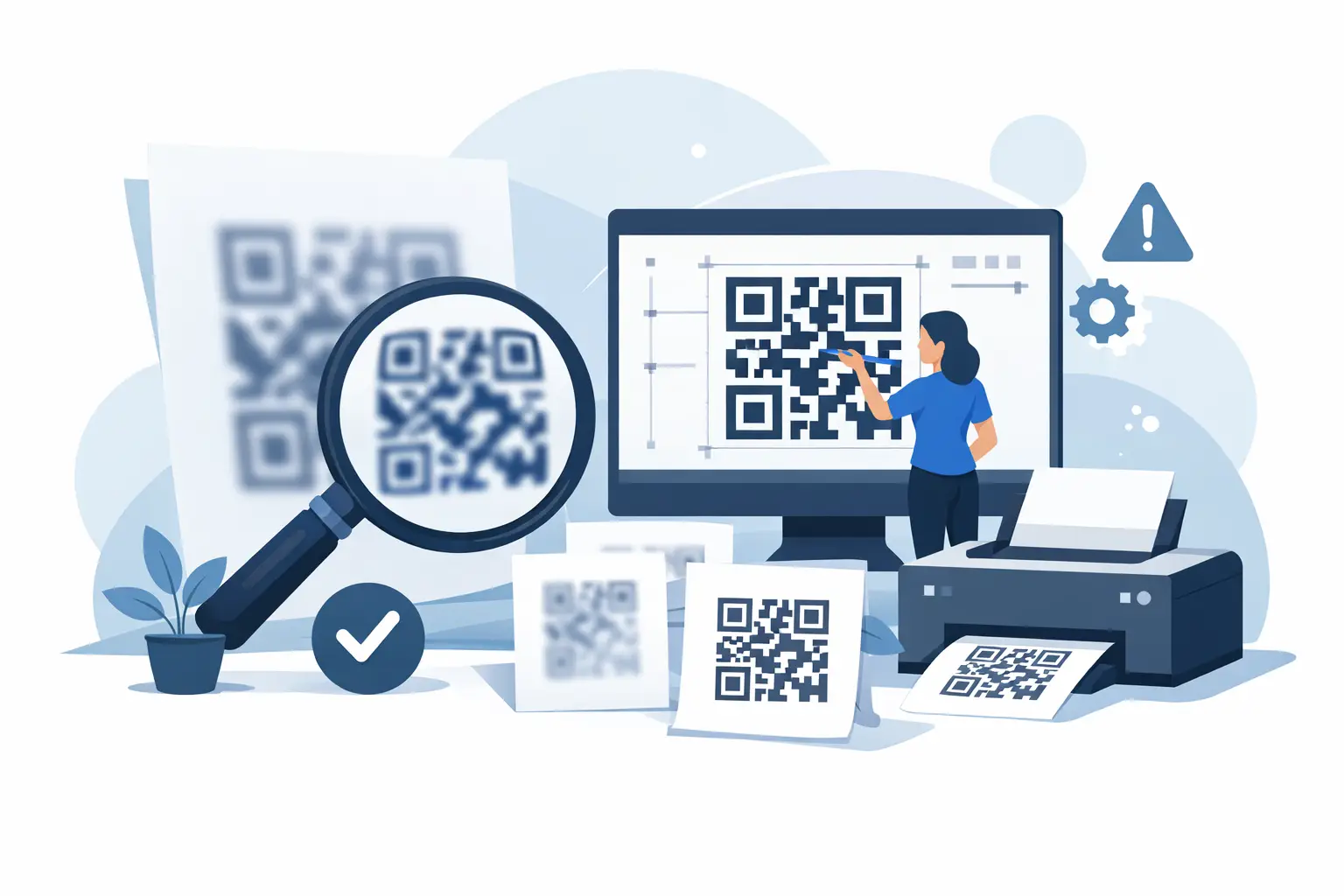
Pourquoi mon QR code est-il flou ? Corrigez-le avant d'imprimer
Aan Drei
Un QR code peut paraître correct à l'écran, puis devenir flou sur un flyer, une étiquette, un menu ou une publication sur les réseaux sociaux. Si vous vous demandez pourquoi votre QR code est flou, le problème ne vient généralement pas du lien qu'il contient. Il vient de la façon dont le code a été exporté, redimensionné, compressé ou imprimé.
Les QR codes sont composés de petits modules carrés. Un lecteur doit voir des bords nets entre ces carrés. Quand les bords s'adoucissent, se fondent ou disparaissent, le scan devient lent ou échoue complètement. La bonne nouvelle, c'est que la plupart des problèmes de QR code flou sont faciles à éviter quand on sait d'où ils viennent.
Pourquoi mon QR code est-il flou après le téléchargement ?
La cause la plus fréquente est un fichier image basse résolution. Si vous téléchargez un petit PNG et l'étirez ensuite pour l'adapter à une affiche ou à une étiquette, le logiciel doit inventer des pixels supplémentaires. Ce processus crée des bords flous autour des carrés du QR code.
Un QR code n'est pas une photo. On peut souvent agrandir un peu une photo sans problème visible. Les QR codes reposent sur des formes géométriques nettes : même un léger flou peut nuire à la lisibilité. Un code de 300 pixels de large peut convenir à un petit visuel numérique, mais il n'est pas automatiquement adapté à un grand panneau imprimé.
Chaque fois que possible, créez le QR code à la taille finale que vous comptez utiliser. Si vous en avez besoin à plusieurs endroits, comme une carte de visite, une vitrine et une image pour les réseaux sociaux, téléchargez des fichiers distincts dimensionnés pour chaque usage.
Utilisez un fichier vectoriel pour l'impression quand c'est possible
Les formats vectoriels, comme le SVG, sont généralement le meilleur choix pour l'impression professionnelle. Au lieu de stocker le QR code sous forme de grille fixe de pixels, un fichier vectoriel stocke les formes elles-mêmes. Il peut être agrandi sans devenir flou.
Un PNG reste utile pour les sites web, les e-mails et les visuels pour les réseaux sociaux. Assurez-vous simplement qu'il est exporté assez grand avant de le placer dans votre design. Ne comptez pas sur l'agrandissement d'une petite image en la tirant dans Canva, Photoshop, Word ou un autre éditeur.
Si votre imprimeur ou votre graphiste vous demande un format de fichier, envoyez l'export d'origine en haute qualité plutôt qu'une capture d'écran ou une image copiée depuis l'aperçu d'un document.
Le redimensionnement est un problème fréquent
Un QR code peut devenir flou même quand le fichier d'origine était net. Cela arrive quand un outil de mise en page le redimensionne dans une proportion irrégulière. Par exemple, passer un code de 500 pixels à 517 pixels de large peut obliger le logiciel à adoucir les bords des carrés.
Gardez les proportions du QR code quand vous le redimensionnez. Tirer un seul côté peut le déformer en rectangle, ce qui rend le scan plus difficile. Le code doit rester parfaitement carré.
Pour un usage numérique, utilisez des dimensions en pixels entiers quand c'est possible. Pour l'impression, travaillez avec un fichier vectoriel ou exportez en résolution suffisamment élevée. Si vous placez un PNG dans un document, évitez de le redimensionner à plusieurs reprises. Fixez la taille voulue une fois, puis n'y touchez plus.
La capture d'écran est une autre source fréquente de problèmes. Elle peut capturer la mise à l'échelle de l'écran, le lissage du navigateur, le fond environnant ou une version d'aperçu plus petite du code. Téléchargez plutôt le vrai fichier QR depuis le générateur.
Vérifiez la taille selon l'endroit où les gens le scanneront
La bonne taille de QR code dépend de l'endroit où il apparaîtra et de la distance à laquelle les gens se tiendront. Un code sur une carte de visite peut être bien plus petit qu'un code en vitrine. Plus le scan se fera de loin, plus le code doit être grand.
Pour une impression vue de près, un minimum pratique est d'environ 0,8 pouce sur 0,8 pouce. Aller plus grand vous donne plus de marge, surtout si le code contient une longue URL ou a un design détaillé. Pour les chevalets de table, les affiches, les emballages et la signalétique, utilisez un code plus grand selon la distance de lecture prévue.
Il y a un compromis. Un QR code physiquement plus grand n'est pas toujours plus facile à scanner si ses carrés internes sont déjà flous ou s'il a été agrandi à partir d'une petite image matricielle. La taille et la qualité du fichier doivent aller de pair.
Trop de données peut rendre un QR code plus difficile à scanner
Les URL longues créent des QR codes plus denses. Un code dense comporte plus de petits carrés, ce qui laisse moins de marge aux imperfections d'impression, aux problèmes de mise au point et aux exports de mauvaise qualité.
C'est important quand vous collez un long lien de suivi, une URL avec de nombreux paramètres ou un long texte dans un générateur QR. Le code obtenu peut paraître plus complexe que prévu. Il peut quand même fonctionner, mais il doit être imprimé plus grand et exporté avec plus de soin.
Utilisez l'URL de destination la plus courte possible. Si vous maîtrisez le lien, retirez les paramètres de suivi inutiles et évitez de faire passer les gens par une longue chaîne de redirections. Un motif QR plus simple est souvent plus tolérant en usage réel.
La couleur, le contraste et le fond comptent
Un QR code n'a pas besoin d'être noir et blanc, mais le contraste doit être fort. Des carrés sombres sur un fond clair et uni sont l'option la plus sûre. Le noir sur blanc reste populaire parce que les appareils photo le reconnaissent facilement sous différents éclairages.
Le gris clair, les couleurs pastel, les encres métallisées, les dégradés et les photos chargées peuvent faire paraître un code flou même quand le fichier est net. Un emballage brillant peut aussi créer des reflets qui cachent une partie du motif à l'appareil photo.
Évitez de placer un QR code directement sur une image. Donnez-lui un fond clair et uni, et gardez la zone environnante dégagée. Si vous utilisez une couleur de marque, testez-la sous un éclairage normal et sur le support réel, pas seulement sur un écran d'ordinateur lumineux.
Ne supprimez pas la zone de silence
La marge vide autour d'un QR code s'appelle la zone de silence. Elle aide le lecteur à repérer où le code commence et où il finit. Recadrer trop près du motif, ajouter du texte contre son bord ou le placer à côté d'un design chargé peut gêner la reconnaissance.
Laissez une marge claire et dégagée sur les quatre côtés. L'espace exact peut varier, mais plus d'air est généralement plus sûr que moins. C'est particulièrement utile sur les petites étiquettes et les visuels promotionnels où les éléments voisins se disputent la place.
L'impression peut adoucir un QR code net
Parfois, le fichier téléchargé est correct, mais le résultat imprimé ne l'est pas. Les imprimantes de mauvaise qualité peuvent faire baver l'encre, tandis qu'un papier texturé peut fragmenter les petits carrés. Une imprimante peut aussi appliquer automatiquement un lissage, une mise à l'échelle ou une compression de l'image.
Avant de commander un gros tirage, imprimez un échantillon à taille réelle. Regardez les modules de près. Ils doivent avoir des coins carrés bien définis, pas des contours flous ou des bords qui bavent. Scannez ensuite l'échantillon imprimé avec plusieurs téléphones si possible.
Le support change le résultat. Le papier mat est généralement plus facile à scanner qu'un papier très réfléchissant. Le tissu, les bouteilles arrondies, le carton ondulé et les surfaces rugueuses demandent des codes plus grands et plus simples, car leur texture et leur forme peuvent gêner la reconnaissance par l'appareil photo.
Une liste de correctifs rapides avant publication
Faites cette vérification avant d'envoyer un QR code à l'impression ou de le publier en ligne :
- Téléchargez le fichier QR d'origine, pas une capture d'écran.
- Utilisez le SVG pour l'impression quand votre façon de travailler le permet.
- Exportez les fichiers PNG à la taille finale nécessaire.
- Gardez le code carré et évitez les redimensionnements irréguliers.
- Utilisez des couleurs sombres sur clair avec une marge propre.
- Agrandissez les codes denses, surtout quand l'URL de destination est longue.
- Imprimez un vrai échantillon et testez-le avec un téléphone avant la production.
Un code peut paraître net à 100% de zoom et quand même échouer après la compression d'une plateforme. Pour les réseaux sociaux, importez un fichier source plus grand et vérifiez l'image publiée sur un téléphone. Si une plateforme réduit les détails, placez le QR code dans un visuel simple avec assez d'espace autour plutôt que de le rendre minuscule.
Testez la destination, pas seulement l'image
Un test de scan doit confirmer deux choses : l'appareil photo reconnaît rapidement le code, et la destination s'ouvre correctement. Testez sur des appareils iPhone et Android quand le QR code sert une campagne importante, un parcours d'achat, l'accueil d'un événement ou une action de service client.
Testez aussi en conditions réalistes. Scannez le code depuis la distance prévue, sous un éclairage intérieur normal ou à la lumière du jour, et sur la même surface imprimée que verront les clients. Un code qui fonctionne sous une lampe de bureau peut se comporter autrement sur une affiche brillante en vitrine.
Si vous avez besoin d'un fichier de départ propre, QRColor peut générer un QR code à partir de votre URL ou de votre profil, à exporter pour le canal que vous utilisez. Ensuite, l'essentiel est de préserver sa netteté pendant la mise en page, la publication et l'impression.
Traitez votre QR code comme une partie fonctionnelle du parcours client, pas comme un élément décoratif. Laissez-lui assez d'espace, gardez des bords nets et testez la version finale que les gens scanneront vraiment.