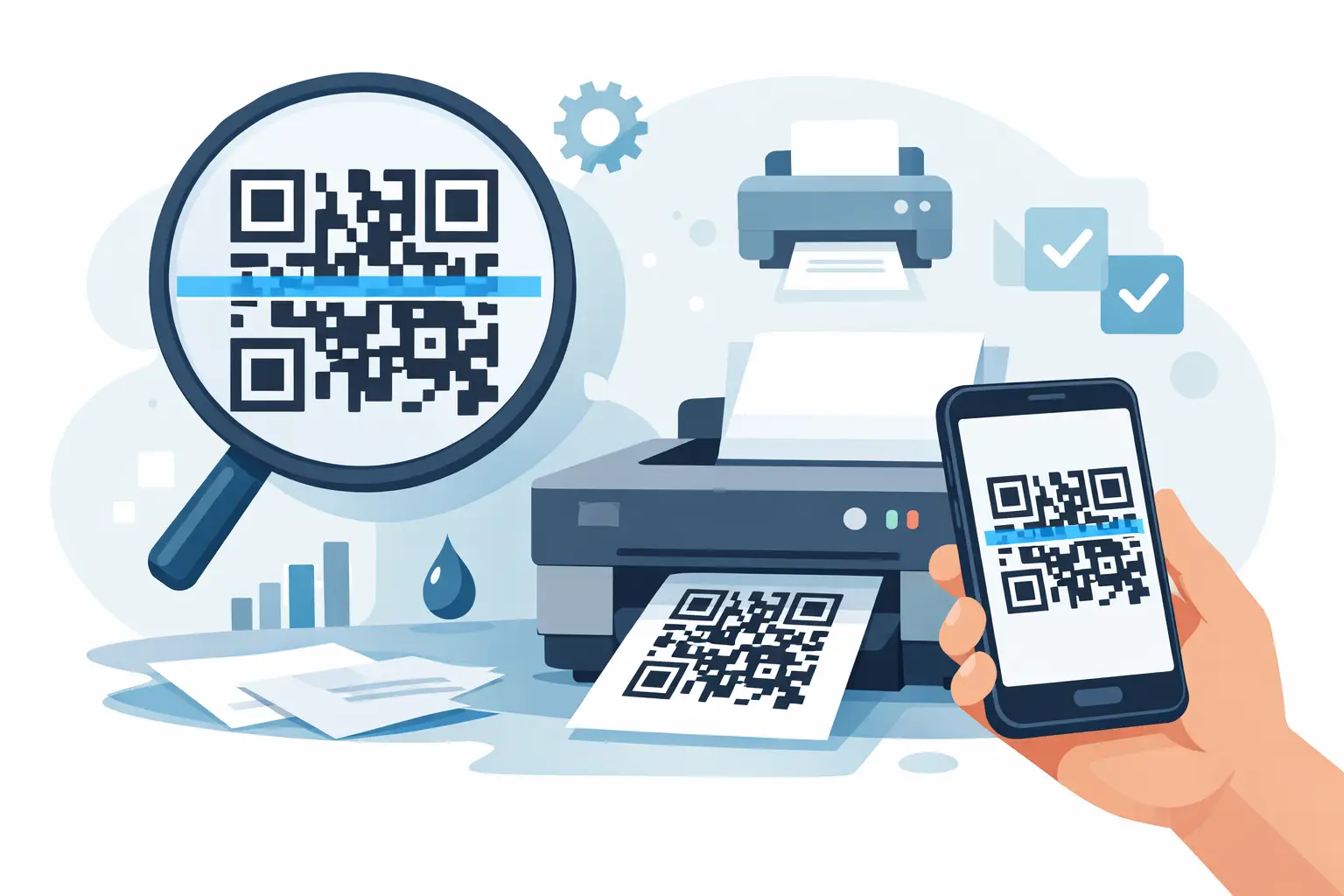
Comment imprimer des QR codes qui se scannent à chaque fois
Aan Drei
Un QR code peut paraître parfait à l'écran et échouer une fois sur un flyer, un menu, une étiquette ou une vitrine. Bien imprimer des QR codes se résume à quelques choix pratiques : utiliser un fichier propre, laisser assez d'espace au code, l'imprimer à une taille lisible et tester la pièce finale avant d'en commander davantage.
Un QR code imprimé qui fonctionne offre un chemin rapide entre un objet physique et votre site web, votre profil social, votre page d'inscription, votre menu, une vidéo ou vos coordonnées. Un code mal imprimé crée de la friction au moment précis où vous voulez que quelqu'un agisse.
Partez d'un QR code conçu pour l'impression
Créez le QR code avant de concevoir l'imprimé autour de lui. Ajoutez l'URL de destination finale, puis scannez le code avec votre téléphone pour vérifier qu'il ouvre la bonne page. Si le lien est faux, obsolète ou redirige lentement, une meilleure impression ne réglera pas le problème.
Utilisez un fichier de QR code en haute résolution chaque fois que possible. Pour les projets d'impression, les fichiers vectoriels SVG, PDF ou EPS sont généralement le meilleur choix, car ils restent nets à toutes les tailles. Si vous avez besoin d'un PNG, téléchargez la plus grande version disponible. Une petite image étirée dans un logiciel de mise en page peut devenir floue, et des bords flous rendent le code plus difficile à lire pour les appareils photo.
QRColor peut générer un code scannable pour un site web ou un profil en ligne dans un format prêt à l'emploi. Une fois téléchargé, gardez le fichier d'origine au cas où vous auriez besoin d'un panneau plus grand, d'une nouvelle taille d'étiquette ou d'une autre version de la même campagne.
Gardez une destination simple
Un QR code stocke des données, pas seulement une image. Plus il contient de données, plus son motif devient dense. Une longue URL avec des paramètres de suivi peut produire un code plus détaillé qu'une destination courte et propre.
Pour la plupart des supports marketing, faites pointer le code vers une URL concise ou une page qui donne immédiatement l'étape suivante. Si vous utilisez une redirection ou un lien de suivi, testez-le en Wi-Fi et avec les données mobiles. Le scan doit mener quelque part d'utile sans faire passer les gens par une chaîne confuse de pages.
Choisissez la bonne taille de QR code pour l'impression
La taille est l'une des principales raisons d'échec des QR codes imprimés. Un code qui se scanne sur une carte de visite peut être trop petit pour une affiche vue à plusieurs mètres. La bonne taille dépend de l'endroit où les gens le verront et de la distance à laquelle ils pourront s'approcher.
Pour un usage de près, comme les cartes de visite, les chevalets de table, les étiquettes de produits, les brochures ou le publipostage, imprimez le QR code à au moins 0,8 pouce sur 0,8 pouce. Un pouce sur un pouce est un minimum plus sûr pour la plupart des imprimés standard, surtout quand le code contient une URL plus longue ou un logo.
Pour les affiches, les vitrines, les banderoles ou tout ce qui est vu à distance, augmentez nettement la taille du code. Une règle utile : la distance de scan ne doit pas dépasser environ 10 fois la largeur du QR code. Un code de 2 pouces convient quand les gens peuvent se tenir à environ 20 pouces. Si vous prévoyez un scan à 6 pieds, le code doit être bien plus grand, et placé là où les gens peuvent s'approcher en sécurité.
Ne réduisez pas un QR code juste pour que la mise en page paraisse plus nette. Donnez-lui une place claire et visible dans le design. Si la place est limitée, supprimez le texte moins important ou raccourcissez l'appel à l'action plutôt que de réduire le code en dessous d'une taille utilisable.
Préservez le contraste et la zone de silence
Le classique code noir sur fond blanc est courant pour une raison : il fonctionne. Un contraste élevé aide les appareils photo à reconnaître rapidement le motif sous différents éclairages.
Vous pouvez utiliser les couleurs de votre marque, mais les modules sombres doivent rester nettement plus foncés que le fond. Du bleu marine foncé sur blanc, du vert profond sur un fond pâle ou du noir sur une couleur de marque claire peuvent bien fonctionner. Le gris clair, le jaune, les couleurs pastel, l'encre métallisée et les associations peu contrastées sont risqués. Les designs inversés, comme un QR code clair sur fond sombre, peuvent se scanner, mais ils sont moins tolérants et doivent être testés avec soin.
La marge vide autour du code est tout aussi importante. Cette zone dégagée s'appelle la zone de silence. Elle sépare le motif QR du texte, des images, des bordures et des éléments de design voisins pour que le téléphone l'identifie correctement.
Laissez une marge propre sur les quatre côtés. Ne placez pas un QR code directement contre une photo, un motif coloré, un filet, le bord d'un coupon ou un cadre décoratif. Évitez de mettre du texte dans cette marge vide. Un code qui a de l'air est plus fiable et souvent plus joli aussi.
Soyez prudent avec les logos et les formes personnalisées
Un logo au centre d'un QR code peut renforcer l'identité visuelle, mais il masque aussi une partie du motif scannable. Utilisez-le seulement si le générateur prend en charge la correction d'erreurs et si le logo reste de taille modeste. Plus vous couvrez ou restylez le code, plus il faut le tester.
Les modules arrondis, les yeux personnalisés, les dégradés et les fonds décoratifs peuvent convenir à des supports simples vus de près. Ce n'est pas le meilleur choix pour les très petites étiquettes, les panneaux extérieurs ou les gros tirages où la fiabilité compte le plus. Pour ces usages, un motif carré standard avec un contraste net est l'option pratique.
Préparez le fichier avant de l'envoyer à l'impression
Quand vous placez le QR code dans Canva, Adobe Illustrator, Photoshop, Word ou un autre outil de mise en page, évitez de modifier le code lui-même. Ne le recadrez pas au ras, ne l'étirez pas, ne le faites pas pivoter à un angle extrême et n'y appliquez ni filtre, ni ombre, ni transparence, ni flou.
Gardez le code dans une proportion 1:1. Si vous le redimensionnez, conservez ses proportions pour qu'il reste parfaitement carré. Un QR code légèrement étiré à l'horizontale ou à la verticale peut paraître normal à l'œil mais devenir difficile à scanner.
Pour l'impression professionnelle, utilisez un fichier conçu pour la production. Les formats vectoriels sont idéaux. Si vous envoyez une image matricielle, visez 300 DPI à sa taille d'impression finale. Rappelez-vous que les DPI ne sauvent pas un fichier de mauvaise qualité. Partez d'une image source grande et nette.
Pensez aussi au support. Le papier brillant peut créer des reflets sous une lumière vive. Le papier texturé, le tissu, le carton ondulé et les emballages arrondis peuvent déformer le motif ou rendre les bords moins nets. Une zone d'impression mate, plane et de couleur claire est généralement la surface la plus facile à scanner.
Donnez une raison claire de scanner
Un QR code sans contexte peut être ignoré. Les gens scannent plus volontiers quand ils savent ce qu'ils vont obtenir.
Placez un court appel à l'action près du code. « Voir le menu », « Voir les biens disponibles », « Suivez-nous sur Instagram », « Voir la démo » ou « Obtenir le coupon » dit aux gens ce qui va se passer. Gardez une promesse précise et adaptée à la destination. Si le code ouvre un menu, ne l'étiquetez pas « En savoir plus ».
L'appel à l'action aide aussi votre design à mieux travailler. Sur un emballage, le code peut mener aux instructions d'installation. Sur un panneau immobilier, il peut ouvrir une visite du bien. Sur un flyer d'événement, il peut mener directement à l'inscription. Le code est le pont, mais le texte qui l'accompagne donne aux gens une raison de le franchir.
Testez le QR code réellement imprimé
Les tests sont l'étape que beaucoup de gens sautent, surtout quand un code s'est déjà scanné depuis un écran d'ordinateur. Imprimez un échantillon à la taille réelle et sur le support réel chaque fois que possible. Testez ensuite cet échantillon physique avant de passer une grosse commande.
Scannez-le avec plusieurs téléphones et sous un éclairage normal. Essayez l'application appareil photo d'un iPhone et d'un appareil Android si possible. Vérifiez-le sous l'angle et à la distance qu'utiliserait un client. Si le code doit être en vitrine, testez-le avec les reflets. S'il doit être à l'extérieur, testez-le en plein soleil et à l'ombre.
S'il ne se scanne pas immédiatement, ne supposez pas que le problème vient du téléphone. Augmentez la taille, améliorez le contraste, rétablissez la zone de silence ou remplacez une image basse résolution par un fichier vectoriel. De petits changements résolvent souvent le problème.
Les erreurs d'impression courantes à éviter
La plupart des problèmes de QR codes viennent d'une courte liste d'erreurs évitables :
- Imprimer le code trop petit pour la distance de lecture.
- Utiliser une capture d'écran floue au lieu d'un fichier haute résolution ou vectoriel.
- Supprimer la marge vide autour du code.
- Utiliser des couleurs peu contrastées, des fonds chargés ou des supports brillants sans les tester.
- Ajouter un grand logo ou un style chargé qui masque trop le motif.
- Envoyer les gens vers une destination cassée, lente ou non adaptée au mobile.
Un QR code n'est pas qu'un graphisme. C'est une partie fonctionnelle de votre imprimé, comme un numéro de téléphone ou une adresse web. Traitez-le avec le même soin avant qu'il ne figure sur des centaines de cartes postales ou des milliers d'emballages.
Avant de valider le tirage final, tenez l'échantillon là où votre client le verra, scannez-le en quelques secondes et posez-vous une question simple : est-ce que cela facilite l'étape suivante ? Si la réponse est oui, il est prêt à mériter sa place sur la page.