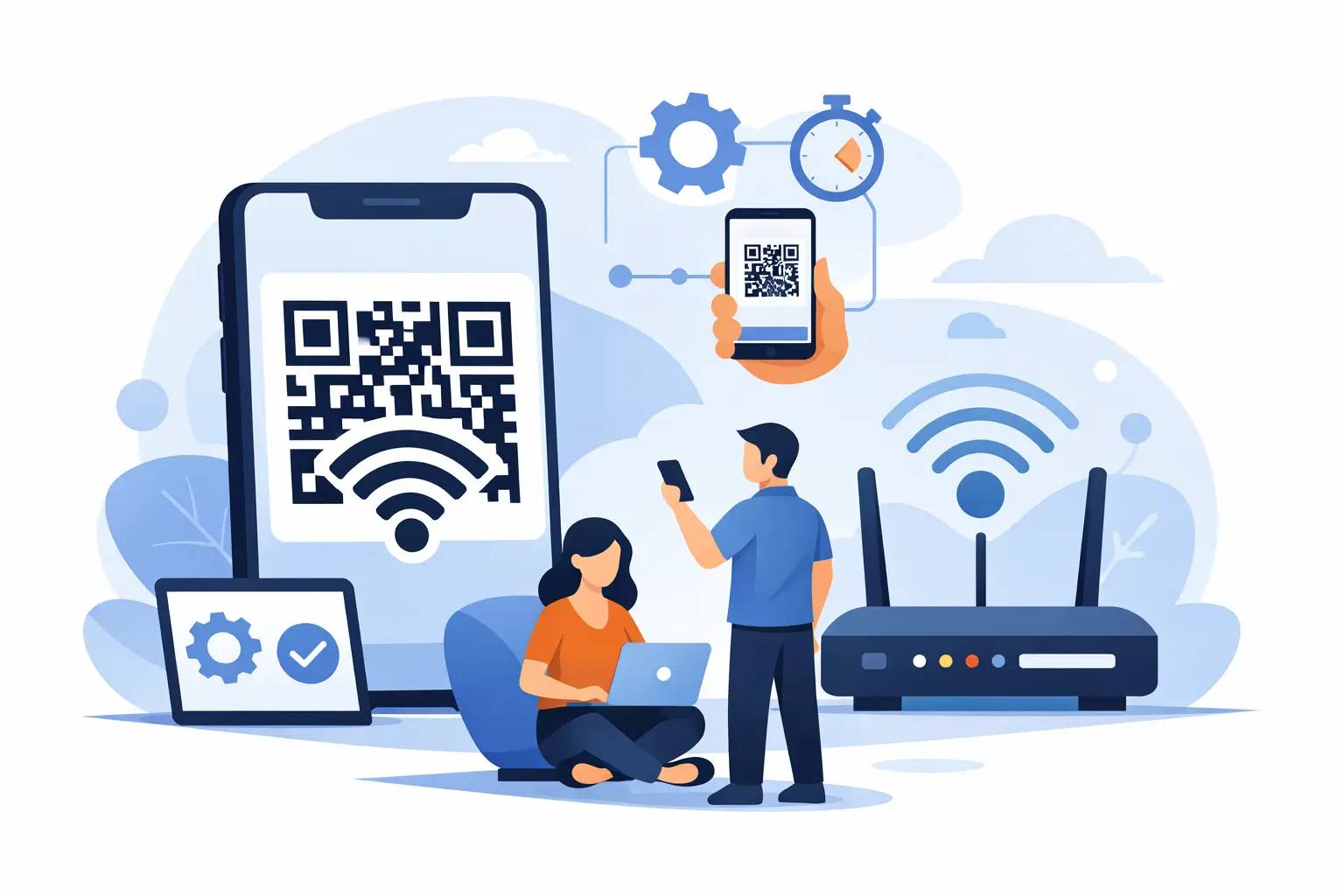
Générez un QR code pour votre WiFi en 5 minutes
Aan Drei
Un client debout à votre comptoir ne devrait pas avoir à demander votre mot de passe WiFi, attendre que quelqu'un le retrouve, puis taper une longue suite de caractères sur son téléphone. Quand vous générez un QR code pour votre WiFi, vos visiteurs scannent, se connectent et poursuivent leur visite. C'est un petit changement qui rend un café, un bureau, une boutique, une location ou un événement plus agréable à utiliser.
Un QR code WiFi stocke le nom du réseau et les informations de connexion dans un format scannable. La plupart des téléphones actuels le reconnaissent avec l'application appareil photo et proposent de rejoindre le réseau. Plus besoin d'épeler le mot de passe, de l'écrire sur une ardoise ou de l'annoncer à voix haute dans toute la pièce.
Ce que fait un QR code WiFi
Un QR code WiFi classique contient trois informations principales : le nom du réseau, aussi appelé SSID, le mot de passe du réseau et le type de sécurité. Quand un visiteur scanne le code, son appareil lit ces informations et prépare automatiquement la connexion.
C'est différent d'un QR code qui ouvre un site web. Un QR code de site web envoie la personne vers une URL. Un QR code WiFi envoie des informations de connexion à l'appareil. Les deux sont utiles dans les lieux physiques, mais ils répondent à des problèmes différents.
Pour une petite entreprise, l'avantage pratique, c'est moins de frictions. Pour un hôte, cela signifie moins de messages du type « Quel est le mot de passe du WiFi ? ». Pour un organisateur d'événement, cela évite d'imprimer un mot de passe sur chaque document. Le code n'améliore pas la vitesse de votre connexion, mais il rend l'accès bien plus simple.
Comment générer un QR code pour votre WiFi
Commencez par retrouver les informations actuelles de votre réseau. Il vous faut le nom exact du réseau et le mot de passe. Sur de nombreux routeurs, le nom du réseau est sensible à la casse : copiez-le donc soigneusement. Si vous gérez le réseau depuis l'application du routeur ou une page d'administration, vérifiez les réglages à cet endroit plutôt que de vous fier à une vieille note ou à un autocollant.
Utilisez ensuite un générateur de QR codes doté d'une option WiFi. Sélectionnez le type de sécurité du réseau, saisissez le SSID et entrez le mot de passe exactement tel qu'il est configuré. Dans la plupart des cas, un réseau domestique ou professionnel utilise une sécurité WPA ou WPA2/WPA3. Certains générateurs appellent simplement cette option WPA, ce qui couvre généralement les réseaux modernes protégés par mot de passe.
Choisissez « sans mot de passe » ou « ouvert » uniquement si le réseau n'a vraiment pas de mot de passe. Ne le sélectionnez pas simplement pour que les visiteurs se connectent plus vite. Un réseau ouvert crée une situation de sécurité très différente, surtout dans une entreprise ou un logement partagé.
Générez le code, puis téléchargez-le dans un format adapté à l'usage prévu. Un PNG convient bien aux e-mails, à l'affichage numérique et aux impressions courantes. Un SVG est généralement le meilleur choix pour les imprimés professionnels, car il peut être redimensionné sans devenir flou.
Avant de publier quoi que ce soit, scannez le code avec au moins deux téléphones si possible. Vérifiez que chaque appareil affiche le bon nom de réseau et peut se connecter avec le mot de passe prévu. Ce test simple détecte la plupart des erreurs de configuration avant que le code n'atteigne les clients ou les visiteurs.
Vérifiez les informations avant de le créer
Un seul caractère mal placé peut faire échouer le QR code. Faites particulièrement attention à la ponctuation, aux espaces et aux majuscules dans le nom du réseau et le mot de passe. Si votre mot de passe contient des caractères spéciaux comme des points-virgules, des guillemets ou des barres obliques inversées, utilisez un générateur conçu pour gérer correctement les identifiants WiFi au lieu d'essayer de créer le code à la main.
Les réseaux masqués demandent une attention supplémentaire. Un SSID masqué peut être représenté dans un QR code WiFi, mais certains appareils gèrent différemment la connexion aux réseaux masqués. Si la commodité pour les visiteurs est la priorité, un réseau invité visible est généralement le choix le plus fiable.
Utilisez un réseau invité, pas le réseau principal de votre entreprise
Le code WiFi le plus facile à partager est généralement celui d'un réseau invité distinct. Ce réseau doit être isolé des appareils et des systèmes dont vous dépendez pour faire tourner votre entreprise, comme le matériel de caisse, les imprimantes, les caméras de sécurité, les ordinateurs des employés ou les objets connectés.
Un réseau invité permet aux visiteurs d'accéder à Internet sans leur ouvrir un chemin vers votre réseau interne. La configuration dépend de votre routeur ou de votre fournisseur d'accès, mais beaucoup de routeurs modernes proposent une option de réseau invité dans leur application ou leurs réglages web.
Ce choix facilite aussi les changements de mot de passe. Si vous devez remplacer le mot de passe invité, vous pouvez mettre à jour un seul QR code sans perturber les appareils du personnel. Si le code est imprimé sur un panneau permanent, utilisez un mot de passe que vous êtes prêt à garder un moment, puis réexaminez-le régulièrement.
Pour une location de vacances, un studio partagé ou un petit bureau, la même logique s'applique. Un accès séparé n'est pas réservé aux grandes entreprises. C'est un choix par défaut judicieux dès que des personnes extérieures à votre foyer ou à votre équipe se connectent régulièrement.
Rendez le QR code facile à scanner
Un code fonctionnel échoue quand même s'il est trop petit, trop peu contrasté ou placé là où les gens ne peuvent pas l'atteindre. Gardez un design clair et laissez assez d'espace vide sur les bords du code. Cette bordure vierge aide les appareils photo à identifier le motif QR.
Le noir sur fond blanc reste le choix le plus sûr. Vous pouvez utiliser de la couleur, mais évitez les associations pâles, les fonds chargés ou un contraste qui paraît bon à l'écran mais reste difficile à lire pour l'appareil photo d'un téléphone. Si vous ajoutez un logo au centre, testez le code après l'ajout. Les modifications décoratives peuvent réduire la fiabilité du scan.
Pour les panneaux imprimés, donnez au code au moins 1 pouce de côté pour un scan de près. Prévoyez plus grand quand les gens scanneront de plus loin, par exemple depuis un panneau mural, un présentoir dans le hall d'un hôtel ou un chevalet de table que les visiteurs n'auront pas envie de prendre en main. Placez-le à hauteur des yeux ou à hauteur de table, à l'abri des reflets.
Ajoutez une courte consigne en dessous, comme « Scannez pour rejoindre le WiFi invité ». Cela lève tout doute sur la fonction du code. Si votre réseau a des conditions d'utilisation ou une page d'accueil, gardez-les séparées du code de connexion. Un QR code WiFi fonctionne le mieux quand il accomplit une seule action claire.
Là où les QR codes WiFi fonctionnent le mieux
Le bon emplacement dépend du moment où un visiteur a besoin d'un accès. Un café peut placer un code près de la caisse et sur les tables. Un salon de coiffure peut le mettre dans la zone d'attente. Une boutique peut l'utiliser près des cabines d'essayage ou des places assises. Un bureau peut l'inclure dans une fiche d'accueil des visiteurs et sur la signalétique des salles de réunion.
Pour les événements, placez le code près de l'accueil, sur les diapositives de présentation avant le début de la séance et dans les espaces assis. Le répéter à quelques endroits logiques vaut mieux que d'obliger les participants à chercher un panneau unique. Dans un logement de location, un code encadré près de l'entrée ou dans un livret d'accueil est plus utile que de cacher le mot de passe dans un long message.
Ne le placez pas là où il pourrait être confondu avec un code de paiement, un code de menu ou un code vers les réseaux sociaux. Des étiquettes claires comptent quand plusieurs QR codes apparaissent dans le même espace.
Sécurité et confidentialité
Un QR code WiFi est pratique, mais ce n'est pas un secret. Toute personne capable de le scanner peut voir ou utiliser les identifiants du réseau. Traitez un QR code WiFi imprimé comme un mot de passe visible, même si les visiteurs n'ont pas besoin de taper eux-mêmes le mot de passe.
Cela ne veut pas dire qu'il faut éviter d'en utiliser un. Cela signifie que le réseau derrière doit être adapté aux visiteurs. Utilisez un mot de passe robuste, activez la sécurité WPA2 ou WPA3 quand elle est disponible, maintenez le micrologiciel du routeur à jour et utilisez un réseau invité pour l'accès public.
Pensez aussi à l'emplacement. Un code affiché dans un espace réservé aux clients n'est pas la même chose qu'un code placé dans une vitrine donnant sur la rue. Si votre code est visible de l'extérieur, n'importe qui à proximité peut rejoindre votre réseau invité. Cela peut être acceptable pour certaines entreprises, mais ce doit être une décision délibérée.
Si vous changez le mot de passe WiFi, l'ancien QR code ne fonctionnera plus. Remplacez rapidement les panneaux, les cartes et les fichiers numériques. Un nom de fichier explicite, comme « code-wifi-invite-actuel », peut aider votre équipe à ne pas réimprimer par erreur une version dépassée.
Dépanner un QR code qui ne se connecte pas
Quand un téléphone scanne le code mais ne parvient pas à rejoindre le réseau, comparez d'abord les informations encodées avec les réglages du routeur. Les causes les plus fréquentes sont un mot de passe modifié, une faute de frappe dans le SSID ou un type de sécurité incorrect.
Si le code se scanne de façon irrégulière, examinez le design et la qualité d'impression. Une image compressée, un fond sombre, des reflets, une petite taille ou l'absence de zone de silence peuvent tous rendre la lecture difficile. Générez un nouveau fichier haute résolution et testez-le sur la version imprimée finale, pas seulement sur l'écran de votre ordinateur.
Certains téléphones ou applications appareil photo plus anciens ne reconnaissent pas toujours automatiquement les QR codes WiFi. Garder le nom du réseau et le mot de passe disponibles en secours reste utile pour ces rares cas. Placez ces informations de secours à un endroit accessible au personnel, sans afficher publiquement le mot de passe de votre réseau principal.
Un QR code WiFi est un élément concret du service client. Configurez-le pour un réseau invité distinct, testez-le là où les gens le scanneront vraiment et indiquez clairement sa fonction. Vos visiteurs passeront ainsi moins de temps à se connecter et plus de temps à faire ce qui les a amenés chez vous.