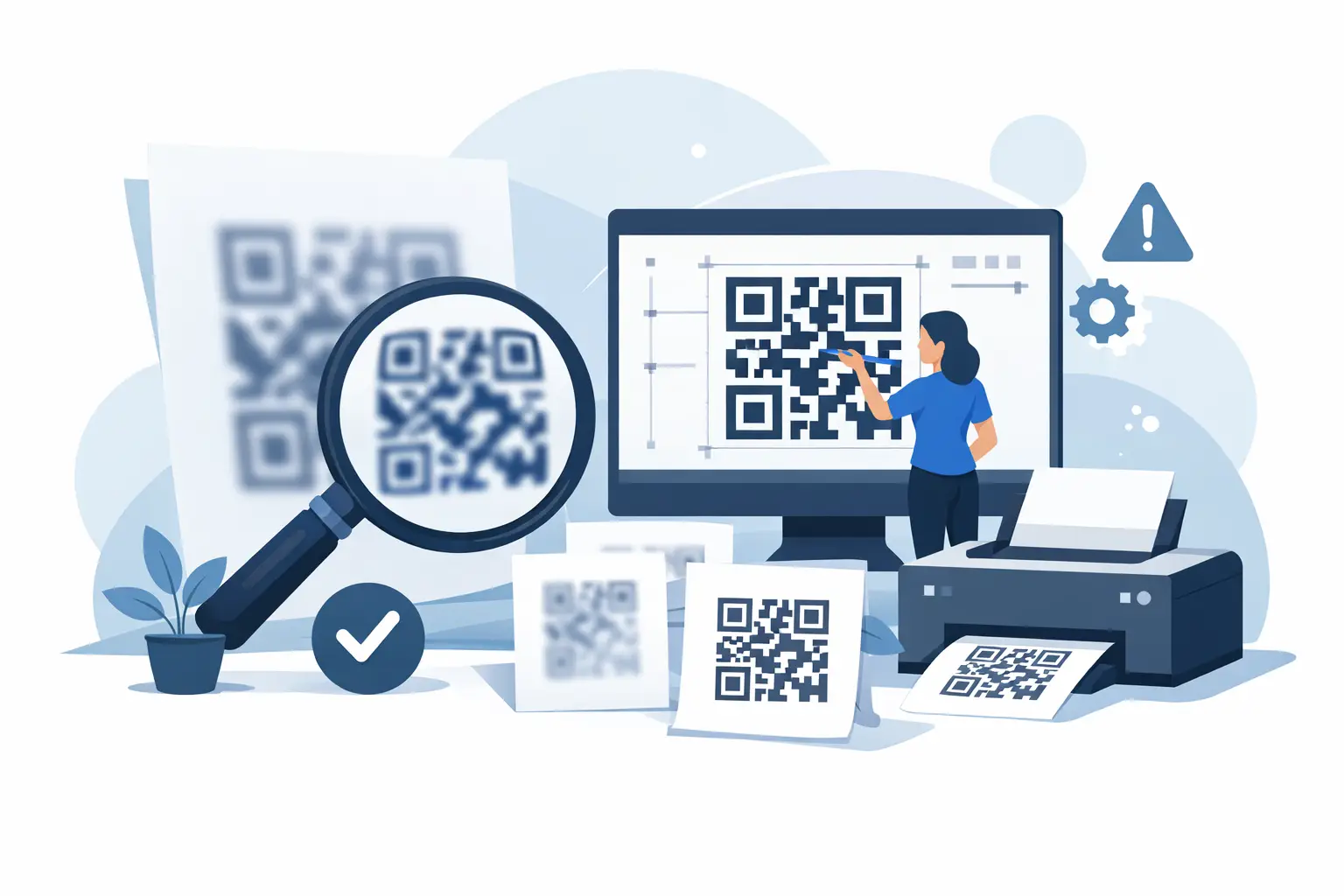
¿Por qué mi QR se ve borroso? Soluciónalo antes de imprimir
Aan Drei
Un código QR puede verse bien en tu pantalla y luego volverse borroso en un folleto, una etiqueta, un menú o una publicación en redes. Si te preguntas por qué mi QR se ve borroso, el problema no suele ser el enlace que contiene. Es la forma en que el código se exportó, se redimensionó, se comprimió o se imprimió.
Los códigos QR están formados por pequeños módulos cuadrados. Un lector necesita ver bordes nítidos entre esos cuadrados. Cuando los bordes se suavizan, se funden o desaparecen, el escaneo se vuelve lento o falla por completo. La buena noticia es que la mayoría de los problemas de QR borrosos son fáciles de evitar cuando sabes dónde empiezan.
¿Por qué mi QR se ve borroso después de descargarlo?
La causa más habitual es un archivo de imagen de baja resolución. Si descargas un PNG pequeño y luego lo estiras para que ocupe un póster o una etiqueta de producto, el programa tiene que inventarse píxeles extra. Ese proceso crea bordes suaves alrededor de los cuadrados del código QR.
Un código QR no es como una fotografía. Las fotos a menudo se pueden ampliar un poco sin problemas evidentes. Los códigos QR dependen de formas geométricas nítidas, así que incluso un ligero desenfoque puede afectar a la legibilidad. Un código de 300 píxeles de ancho puede servir para un gráfico digital pequeño, pero no es automáticamente adecuado para un cartel impreso grande.
Siempre que puedas, crea el código QR al tamaño final que piensas usar. Si lo necesitas en varios sitios, como una tarjeta de visita, un cartel de escaparate y una imagen para redes, descarga archivos distintos con el tamaño adecuado para cada uso.
Usa un archivo vectorial para imprimir cuando esté disponible
Los formatos vectoriales, como SVG, suelen ser la mejor opción para la impresión profesional. En lugar de guardar el código QR como una cuadrícula fija de píxeles, un archivo vectorial guarda las propias formas. Se puede ampliar sin volverse borroso.
Un PNG sigue siendo útil para webs, correos electrónicos e imágenes para redes sociales. Solo asegúrate de exportarlo lo bastante grande antes de colocarlo en tu diseño. No dependas de arrastrar una imagen diminuta para agrandarla en Canva, Photoshop, Word u otro editor.
Si tu imprenta o tu diseñador te piden un formato de archivo, envía la exportación original de alta calidad en lugar de una captura de pantalla o una imagen copiada de la vista previa de un documento.
Redimensionar es un problema habitual de los códigos QR
Un código QR puede volverse borroso aunque el archivo original fuera nítido. Ocurre cuando una herramienta de diseño lo redimensiona en una proporción irregular. Por ejemplo, cambiar un código de 500 píxeles de ancho a 517 píxeles puede obligar al programa a suavizar los bordes de los cuadrados.
Mantén las proporciones del código QR al redimensionarlo. Arrastrar solo un lado puede deformarlo en un rectángulo, lo que dificulta el escaneo. El código tiene que seguir siendo perfectamente cuadrado.
Para uso digital, usa dimensiones en píxeles enteros cuando puedas. Para imprimir, trabaja con un archivo vectorial o exporta con una resolución lo bastante alta. Si vas a colocar un PNG en un documento, evita redimensionarlo una y otra vez. Fija una vez el tamaño previsto y no lo toques más.
Una captura de pantalla es otra fuente habitual de problemas. Las capturas pueden recoger el escalado de la pantalla, el suavizado del navegador, el fondo que rodea al código o una versión de vista previa más pequeña. Descarga en su lugar el archivo QR real desde el generador.
Comprueba el tamaño según dónde lo escaneará la gente
El tamaño de QR adecuado depende de dónde aparecerá y de lo lejos que estará la persona. Un código en una tarjeta de visita puede ser mucho más pequeño que uno en un escaparate. Cuanto más lejos se vaya a escanear, más grande tiene que ser el código.
Para impresos que se miran de cerca, un mínimo práctico es de unas 0,8 por 0,8 pulgadas. Hacerlo más grande te da más margen, sobre todo si el código contiene una URL larga o tiene un diseño detallado. Para displays de mesa, pósteres, envases y señalización, usa un código más grande según la distancia de lectura prevista.
Hay una contrapartida. Un código QR físicamente más grande no siempre es más fácil de escanear si sus cuadrados internos ya están borrosos o si se ha ampliado a partir de una imagen rasterizada pequeña. El tamaño y la calidad del archivo tienen que ir de la mano.
Demasiados datos pueden hacer que un código QR sea más difícil de escanear
Las URL largas crean códigos QR más densos. Un código denso tiene más cuadrados diminutos, lo que deja menos margen para las imperfecciones de impresión, los problemas de enfoque de la cámara y las exportaciones de baja calidad.
Esto importa cuando pegas en un generador QR un enlace de seguimiento largo, una URL con muchos parámetros o un bloque grande de texto. El código resultante puede parecer más complicado de lo esperado. Puede seguir funcionando, pero hay que imprimirlo más grande y exportarlo con más cuidado.
Usa la URL de destino más corta que sea práctica. Si controlas el enlace, quita los parámetros de seguimiento innecesarios y evita que la gente pase por una larga cadena de redirecciones. Un patrón QR más sencillo suele perdonar más en el uso real.
El color, el contraste y el fondo importan
Un código QR no tiene que ser en blanco y negro, pero el contraste tiene que ser fuerte. Los cuadrados oscuros sobre un fondo claro y liso son la opción más segura. El negro sobre blanco sigue siendo popular porque las cámaras lo reconocen con facilidad con distintas condiciones de luz.
El gris claro, los colores pastel, las tintas metalizadas, los degradados y las fotos recargadas pueden hacer que un código parezca borroso aunque el archivo en sí sea nítido. Los envases brillantes también pueden crear reflejos que ocultan parte del patrón a la cámara del teléfono.
Evita colocar un código QR directamente sobre una imagen. Dale un fondo claro y liso y mantén despejada la zona que lo rodea. Si usas un color de marca, pruébalo con una luz normal y en el material real, no solo en un monitor de ordenador luminoso.
No elimines la zona de silencio
El borde en blanco alrededor de un código QR se llama zona de silencio. Ayuda al lector a identificar dónde empieza y dónde termina el código. Recortar demasiado cerca del patrón, poner texto pegado a su borde o colocarlo junto a un diseño recargado puede interferir con el reconocimiento.
Deja un borde claro y despejado en los cuatro lados. La cantidad exacta puede variar, pero más espacio para respirar suele ser más seguro que menos. Es especialmente útil en etiquetas pequeñas y gráficos promocionales donde los elementos que rodean al código compiten por el espacio.
La impresión puede suavizar un código QR nítido
A veces el archivo descargado es correcto, pero el resultado impreso no. Las impresoras de baja calidad pueden extender la tinta, mientras que el papel con textura puede romper los cuadrados pequeños. Una impresora también puede aplicar automáticamente suavizado, escalado o compresión a la imagen.
Antes de encargar una tirada grande, imprime una muestra a tamaño real. Mira de cerca los módulos. Deben tener esquinas cuadradas bien definidas, no contornos difusos ni bordes corridos. Después escanea la muestra impresa con más de un teléfono si puedes.
El material cambia el resultado. El papel mate suele ser más fácil de escanear que un papel muy reflectante. La tela, las botellas curvas, el cartón ondulado y las superficies rugosas necesitan códigos más grandes y sencillos, porque su textura y su forma pueden interferir con el reconocimiento de la cámara.
Una lista rápida de soluciones antes de publicar
Usa esta comprobación antes de mandar un código QR a imprenta o publicarlo online:
- Descarga el archivo QR original, no una captura de pantalla.
- Usa SVG para imprimir cuando tu forma de trabajar lo permita.
- Exporta los archivos PNG al tamaño final necesario.
- Mantén el código cuadrado y evita redimensionarlo de forma irregular.
- Usa colores oscuros sobre claro con un borde limpio.
- Haz más grandes los códigos densos, sobre todo cuando la URL de destino es larga.
- Imprime una muestra real y pruébala con un teléfono antes de la producción.
Un código puede verse nítido al 100% de zoom y aun así fallar después de que una plataforma lo comprima. En redes sociales, sube un archivo de origen más grande y revisa la imagen publicada en un teléfono. Si una plataforma reduce el detalle, coloca el código QR en un gráfico sencillo con suficiente espacio alrededor en lugar de hacerlo extremadamente pequeño.
Prueba el destino, no solo la imagen
Una prueba de escaneo debe confirmar dos cosas: que la cámara reconoce el código rápido y que el destino se abre correctamente. Prueba con dispositivos iPhone y Android cuando el código QR forme parte de una campaña importante, un proceso de compra, el registro de entrada a un evento o una acción de atención al cliente.
Prueba también en condiciones realistas. Escanea el código desde la distancia prevista, con luz interior normal o con luz de día, y desde la misma superficie impresa que verán los clientes. Un código que funciona bajo una lámpara de escritorio puede comportarse de otra manera en un póster brillante en un escaparate.
Si necesitas un archivo de partida limpio, QRColor puede generar un código QR a partir de tu URL o tu perfil para que lo exportes para el canal que estés usando. A partir de ahí, la clave es conservar su nitidez durante el diseño, la publicación y la impresión.
Trata tu código QR como una parte funcional del recorrido del cliente, no como un gráfico decorativo. Dale suficiente espacio, mantén nítidos sus bordes y prueba la versión final que la gente va a escanear de verdad.