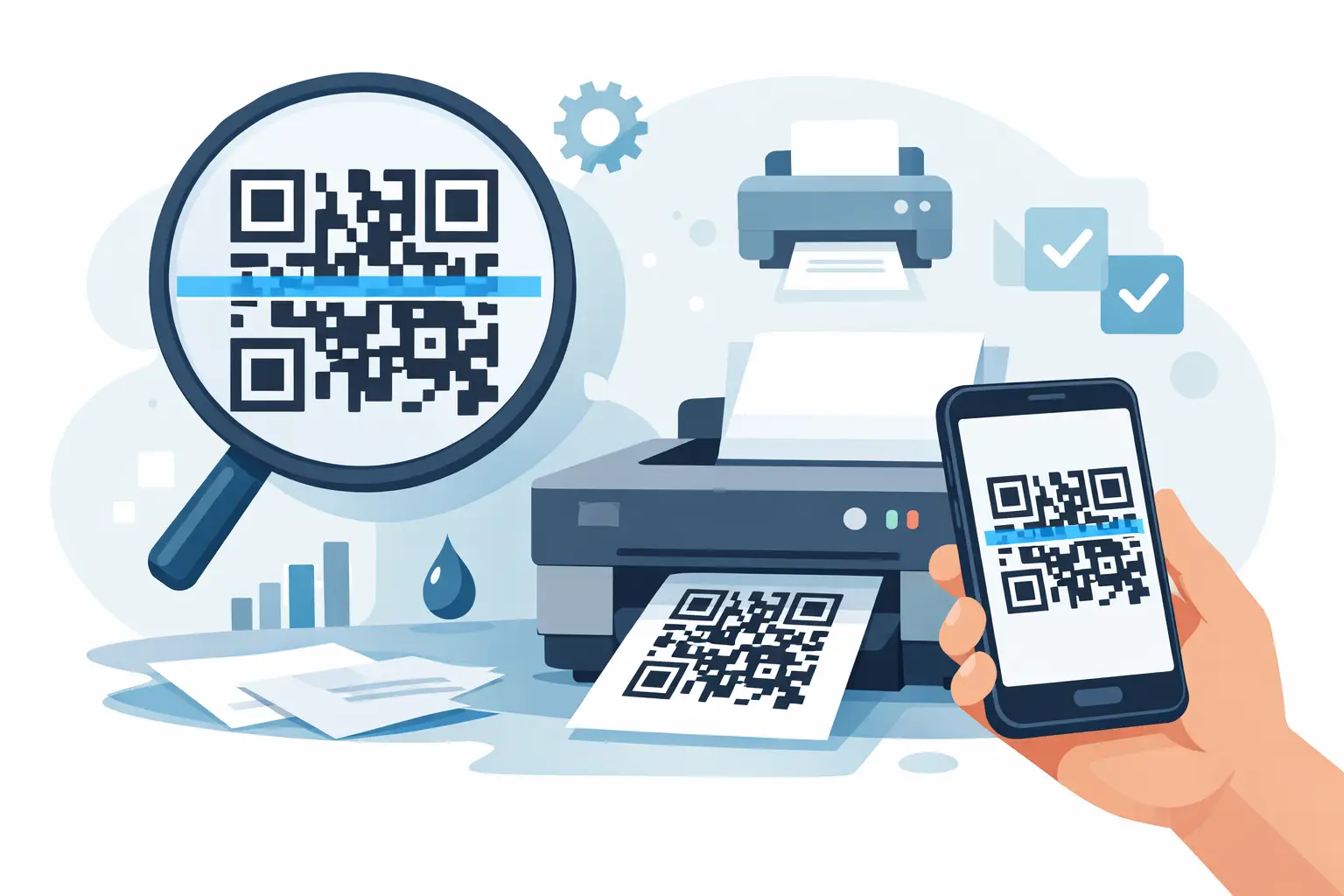
Cómo imprimir códigos QR que se escaneen siempre
Aan Drei
Un código QR puede verse perfecto en tu pantalla y aun así fallar cuando llega a un folleto, un menú, una etiqueta o un escaparate. Aprender a imprimir bien los códigos QR se reduce a unas pocas decisiones prácticas: usar un archivo limpio, darle al código suficiente espacio, imprimirlo a un tamaño legible y probar la pieza final antes de encargar más.
Un código QR impreso que funciona da a la gente un camino rápido desde un objeto físico hasta tu web, tu perfil social, tu página de registro, tu menú, un vídeo o tus datos de contacto. Uno mal impreso crea un obstáculo justo en el momento en que quieres que alguien actúe.
Empieza con un código QR pensado para imprimir
Crea el código QR antes de diseñar el impreso a su alrededor. Añade la URL de destino definitiva y escanea el código con tu teléfono para confirmar que abre la página correcta. Si el enlace está mal, está desfasado o redirige despacio, una mejor impresión no solucionará el problema.
Usa un archivo de código QR de alta resolución siempre que puedas. Para proyectos de impresión, los archivos vectoriales SVG, PDF o EPS suelen ser la mejor opción, porque se mantienen nítidos a cualquier tamaño. Si necesitas un PNG, descarga la versión más grande disponible. Una imagen pequeña estirada en un programa de diseño puede volverse borrosa, y los bordes borrosos hacen que a las cámaras de los teléfonos les cueste más leer el código.
QRColor puede generar un código escaneable para una web o un perfil online en un formato listo para usar. Cuando lo descargues, guarda el archivo original por si necesitas un cartel más grande, un nuevo tamaño de etiqueta u otra versión de la misma campaña.
Mantén el destino sencillo
Un código QR guarda datos, no solo una imagen. Cuantos más datos contiene, más denso se vuelve su patrón. Una URL larga con parámetros de seguimiento puede producir un código más detallado que un destino corto y limpio.
Para la mayoría de los materiales de marketing, haz que el código apunte a una URL concisa o a una página que dé a los visitantes el siguiente paso al instante. Si usas una redirección o un enlace de seguimiento, pruébalo tanto con Wi-Fi como con datos móviles. El escaneo debe llevar a algún sitio útil sin obligar a la gente a pasar por una cadena confusa de páginas.
Elige el tamaño de código QR adecuado para imprimir
El tamaño es uno de los principales motivos por los que fallan los códigos QR impresos. Un código que se escanea en una tarjeta de visita puede ser demasiado pequeño para un póster que se mira a varios metros. El tamaño adecuado depende de dónde lo verá la gente y de cuánto pueda acercarse.
Para el uso de cerca, como tarjetas de visita, displays de mesa, etiquetas de producto, folletos o correo directo, imprime el código QR de al menos 0,8 por 0,8 pulgadas. Una pulgada por una pulgada es un mínimo más seguro para la mayoría de los impresos estándar, sobre todo cuando el código contiene una URL más larga o incluye un logo.
Para pósteres, carteles de escaparate, banners o cualquier cosa que se mire a distancia, aumenta mucho el tamaño del código. Una regla útil es que la distancia de escaneo no supere unas 10 veces el ancho del código QR. Un código de 2 pulgadas es adecuado cuando la gente puede ponerse a unas 20 pulgadas. Si esperas que alguien escanee a 6 pies, el código tiene que ser mucho más grande, y debe colocarse donde la persona pueda acercarse con seguridad.
No reduzcas un código QR solo para que el diseño quede más limpio. Dale un lugar claro y visible en el diseño. Si el espacio es limitado, quita el texto menos importante o usa una llamada a la acción más corta en lugar de reducir el código por debajo de un tamaño utilizable.
Conserva el contraste y la zona de silencio
El clásico código negro sobre fondo blanco es habitual por una razón: funciona. Un contraste alto ayuda a las cámaras de los teléfonos a reconocer el patrón rápido con distintas condiciones de luz.
Puedes usar los colores de tu marca, pero los módulos oscuros deben ser claramente más oscuros que el fondo. Azul marino oscuro sobre blanco, verde intenso sobre un fondo pálido o negro sobre un color de marca claro pueden funcionar bien. El gris claro, el amarillo, los colores pastel, la tinta metalizada y las combinaciones de poco contraste son arriesgados. Los diseños invertidos, como un código QR claro sobre un fondo oscuro, pueden escanearse, pero perdonan menos y deben probarse con cuidado.
Igual de importante es el borde en blanco alrededor del código. Esta zona libre se llama zona de silencio. Separa el patrón QR de los textos, imágenes, marcos y elementos de diseño cercanos para que el teléfono pueda identificarlo correctamente.
Deja un margen limpio en los cuatro lados. No coloques un código QR pegado a una foto, un estampado de color, una línea, el borde de un cupón o un marco decorativo. Evita poner texto dentro de ese borde en blanco. Un código con mucho espacio para respirar es más fiable y a menudo también queda mejor.
Ten cuidado con los logos y las formas personalizadas
Un logo en el centro de un código QR puede hacer que el diseño se sienta más de tu marca, pero también tapa parte del patrón escaneable. Úsalo solo si el generador de códigos QR admite la corrección de errores y el logo es de tamaño moderado. Cuanto más tapes o modifiques el código, más pruebas necesita.
Los módulos redondeados, los ojos personalizados, los degradados y los fondos decorativos pueden funcionar en materiales sencillos que se miran de cerca. No son la mejor opción para etiquetas diminutas, carteles exteriores o impresiones de gran volumen, donde la fiabilidad es lo que más importa. Para esos usos, un patrón cuadrado estándar con un contraste claro es la opción práctica.
Prepara el archivo antes de mandarlo a imprenta
Cuando coloques el código QR en Canva, Adobe Illustrator, Photoshop, Word u otra herramienta de diseño, evita modificar el propio código. No lo recortes al ras, no lo estires, no lo gires en un ángulo extremo ni le apliques filtros, sombras, transparencias o desenfoques.
Mantén el código en una proporción 1:1. Si cambias su tamaño, conserva las proporciones para que siga siendo perfectamente cuadrado. Un código QR ligeramente estirado en horizontal o en vertical puede parecer normal a simple vista, pero volverse difícil de escanear.
Para la impresión profesional, usa un archivo pensado para producción. Los formatos vectoriales son ideales. Si mandas una imagen rasterizada, apunta a 300 DPI a su tamaño final de impresión. Recuerda que los DPI no salvan un archivo de baja calidad. Empieza con una imagen de origen grande y nítida.
Ten en cuenta también el material. El papel brillante puede crear reflejos con luces intensas. El papel con textura, la tela, el cartón ondulado y los envases curvos pueden deformar el patrón o hacer que los bordes se vean menos nítidos. Una zona de impresión mate, plana y de color claro suele ser la superficie más fácil de escanear.
Añade un motivo claro para escanear
Un código QR sin contexto puede pasarse por alto. La gente es más propensa a escanear cuando sabe lo que va a obtener.
Coloca una breve llamada a la acción cerca del código. «Ver el menú», «Ver viviendas disponibles», «Síguenos en Instagram», «Ver la demo» o «Consigue el cupón» le dice a la gente qué pasa después. Mantén una promesa concreta y que corresponda al destino. Si el código abre un menú, no lo etiquetes como «Más información».
La llamada a la acción también ayuda a que tu diseño rinda más. En el envase de un producto, el código puede llevar a las instrucciones de configuración. En un cartel inmobiliario, puede abrir un recorrido por el inmueble. En el folleto de un evento, puede llevar directamente a la inscripción. El código es el puente, pero el texto cercano le da a la gente un motivo para cruzarlo.
Prueba el código QR impreso real
Las pruebas son el paso que mucha gente se salta, sobre todo cuando un código ya se ha escaneado desde la pantalla del ordenador. Imprime una muestra al tamaño real y en el material real siempre que puedas. Después prueba esa muestra física antes de hacer un pedido grande.
Escanéala con más de un teléfono y con una luz normal. Prueba la app de cámara en un iPhone y en un dispositivo Android si puedes. Compruébala desde el ángulo y la distancia que usaría un cliente. Si el código va a estar en un escaparate, pruébalo con reflejos. Si va a estar al aire libre, pruébalo a pleno sol y a la sombra.
Si no se escanea al instante, no des por hecho que el problema es el teléfono. Aumenta el tamaño, mejora el contraste, recupera la zona de silencio o sustituye una imagen de baja resolución por un archivo vectorial. Los pequeños cambios suelen resolver el problema.
Errores de impresión habituales que debes evitar
La mayoría de los problemas con los códigos QR vienen de una lista corta de errores evitables:
- Imprimir el código demasiado pequeño para la distancia de lectura.
- Usar una captura de pantalla borrosa en lugar de un archivo de alta resolución o vectorial.
- Eliminar el borde en blanco alrededor del código.
- Usar colores de poco contraste, fondos recargados o materiales brillantes sin probarlos.
- Añadir un logo grande o un estilo recargado que tape demasiado del patrón.
- Llevar a la gente a un destino roto, lento o no adaptado al móvil.
Un código QR no es solo un gráfico. Es una parte funcional de tu impreso, como un número de teléfono o una dirección web. Trátalo con el mismo cuidado antes de que vaya en cientos de postales o miles de envases.
Antes de aprobar la tirada final, sostén la muestra donde la verá tu cliente, escanéala en unos segundos y hazte una pregunta sencilla: ¿facilita esto el siguiente paso? Si la respuesta es sí, está listo para ganarse su sitio en la página.