Genera un código QR para WiFi en 5 minutos
Aan Drei
Un cliente que está en tu mostrador no debería tener que pedir la contraseña del WiFi, esperar a que alguien la encuentre y luego escribir una larga cadena de caracteres en su teléfono. Cuando generas un código QR para WiFi, los invitados pueden escanear, conectarse y seguir con su visita. Es un pequeño cambio que hace que una cafetería, una oficina, una tienda, un alojamiento o un evento resulten más fáciles de usar.
Un código QR para WiFi guarda el nombre de la red y los datos de conexión en un formato escaneable. La mayoría de los teléfonos actuales lo reconocen desde la app de la cámara y ofrecen conectarse a la red. No hace falta deletrear la contraseña, escribirla en una pizarra ni decirla en voz alta en medio de la sala.
Qué hace un código QR para WiFi
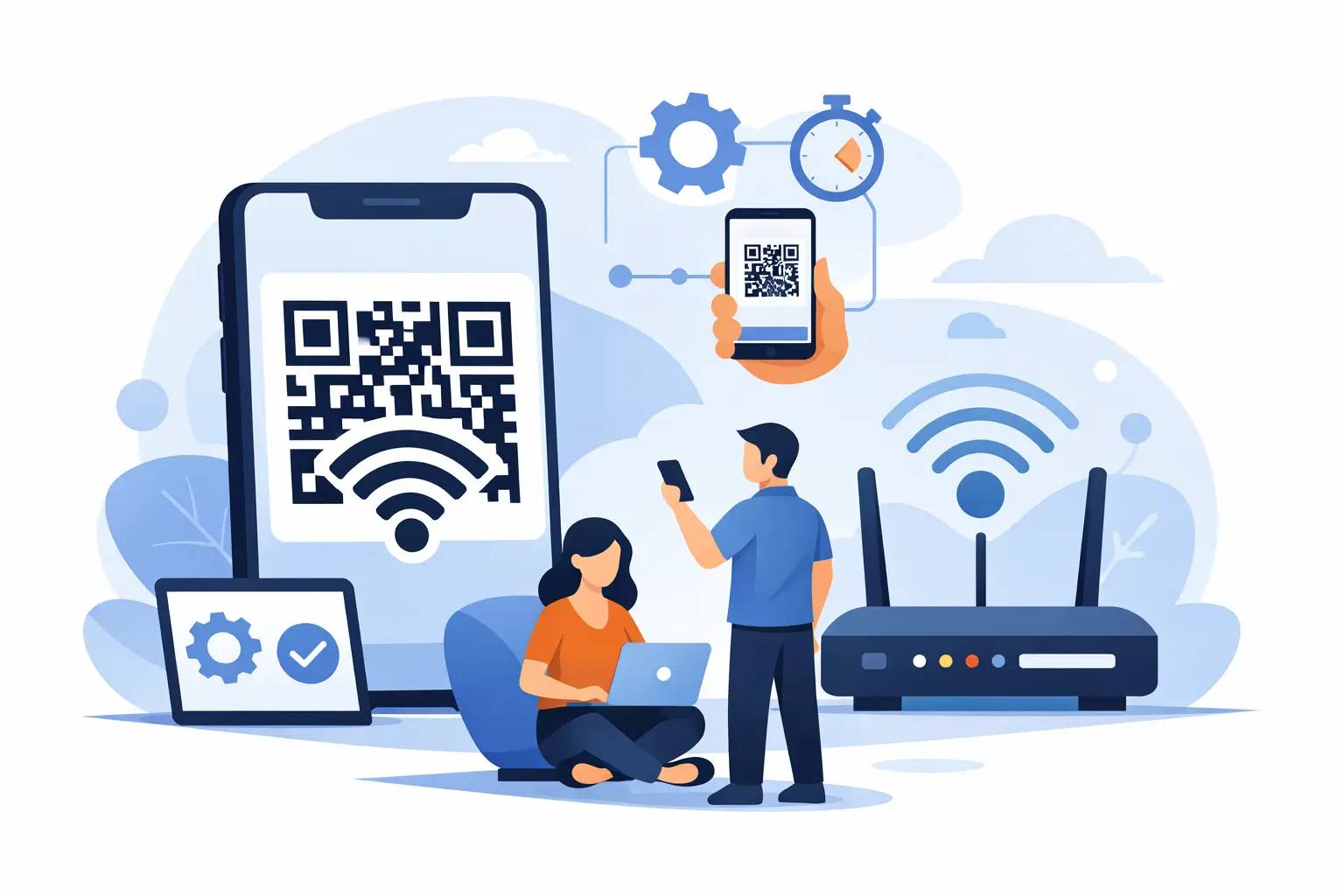
Un código QR para WiFi estándar contiene tres datos principales: el nombre de la red, también llamado SSID; la contraseña de la red, y el tipo de seguridad. Cuando un invitado escanea el código, su dispositivo lee esos datos y prepara la conexión automáticamente.
Es distinto de un código QR que abre una web. Un código QR para webs lleva a quien escanea a una URL. Un código QR para WiFi envía la información de conexión al dispositivo. Ambos son útiles en los espacios físicos, pero resuelven problemas distintos.
Para una pequeña empresa, la ventaja práctica es tener menos obstáculos. Para un anfitrión, significa menos mensajes del tipo «¿Cuál es la contraseña del WiFi?». Para un organizador de eventos, evita tener que poner una contraseña en cada folleto. El código no mejora la velocidad de tu internet, pero hace que el acceso sea mucho más sencillo.
Cómo generar un código QR para WiFi
Empieza por localizar los datos actuales de tu red. Necesitas el nombre exacto de la red y la contraseña. En muchos routers, los nombres de red distinguen entre mayúsculas y minúsculas, así que cópialos con cuidado. Si gestionas la red desde una app del router o una página de administración, confirma ahí la configuración en lugar de fiarte de una nota o una pegatina antigua.
Después, usa un generador de códigos QR con una opción para WiFi. Selecciona el tipo de seguridad de la red, introduce el SSID e introduce la contraseña exactamente como está configurada. En la mayoría de los casos, una red doméstica o de empresa usará seguridad WPA o WPA2/WPA3. Algunos generadores llaman a esta opción simplemente WPA, lo que en general cubre las redes modernas protegidas con contraseña.
Elige «sin contraseña» o «abierta» solo si la red realmente no tiene contraseña. No la selecciones solo porque quieras que los invitados se conecten rápido. Una red abierta crea una situación de seguridad muy distinta, sobre todo en un negocio o en un inmueble compartido.
Genera el código y descárgalo en un formato que se ajuste a dónde piensas usarlo. Un PNG funciona bien para correos electrónicos, pantallas digitales e impresiones normales. Un SVG suele ser mejor opción para los impresos profesionales, porque se puede redimensionar sin volverse borroso.
Antes de publicar nada, escanea el código con al menos dos teléfonos si puedes. Confirma que cada dispositivo ve el nombre de red correcto y puede conectarse con la contraseña prevista. Esta sencilla prueba detecta la mayoría de los errores de configuración antes de que el código llegue a los clientes o los invitados.
Revisa los datos antes de crearlo
Un solo carácter mal puesto puede hacer que el código QR falle. Presta especial atención a los signos de puntuación, los espacios y las mayúsculas del nombre de la red y de la contraseña. Si tu contraseña incluye caracteres especiales como punto y coma, comillas o barras invertidas, usa un generador preparado para gestionar bien los datos de WiFi en lugar de intentar crear el código a mano.
Las redes ocultas necesitan un cuidado extra. Un SSID oculto se puede incluir en un código QR para WiFi, pero algunos dispositivos gestionan de otra manera la conexión a redes ocultas. Si la comodidad de los invitados es la prioridad, una red de invitados visible suele ser la opción más fiable.
Usa una red de invitados, no la red principal de tu negocio
El código WiFi más fácil de compartir suele ser el de una red de invitados aparte. Esa red debe estar aislada de los dispositivos y sistemas de los que depende tu negocio, como los terminales de punto de venta, las impresoras, las cámaras de seguridad, los ordenadores de los empleados o los dispositivos inteligentes.
Una red de invitados permite a los visitantes acceder a internet sin darles un camino hacia tu red interna. La configuración depende de tu router o de tu proveedor de internet, pero muchos routers modernos incluyen una opción de red de invitados en su app o en su configuración web.
Esta decisión también facilita los cambios de contraseña. Si tienes que cambiar la contraseña de invitados, puedes actualizar un solo código QR sin afectar a los dispositivos del personal. Si el código está impreso en un cartel permanente, usa una contraseña que estés dispuesto a mantener un tiempo y revísala de vez en cuando.
En un alojamiento vacacional, un estudio compartido o una oficina pequeña, se aplica la misma lógica. El acceso separado no es solo para las grandes empresas. Es una opción por defecto sensata siempre que personas ajenas a tu hogar o a tu equipo vayan a conectarse con regularidad.
Haz que el código QR sea fácil de escanear
Un código que funciona puede fallar igualmente si es demasiado pequeño, tiene muy poco contraste o está colocado donde la gente no puede alcanzarlo. Mantén un diseño claro y deja suficiente espacio vacío alrededor de los bordes del código. Ese borde en blanco ayuda a las cámaras a identificar el patrón QR.
El negro sobre fondo blanco sigue siendo la opción más segura. Puedes usar color, pero evita las combinaciones pálidas, los fondos recargados o un contraste de color que queda bien en pantalla pero es difícil de leer para la cámara de un teléfono. Si añades un logo en el centro, pruébalo después de añadirlo. Los cambios decorativos pueden reducir la fiabilidad del escaneo.
En los carteles impresos, haz el código de al menos 1 pulgada de lado para el escaneo de cerca. Hazlo más grande cuando la gente vaya a escanear desde más lejos, como desde un cartel de pared, una pantalla en el vestíbulo de un hotel o un display de mesa que los invitados quizá no quieran coger. Colócalo a una altura cómoda para los ojos o a la altura de la mesa, lejos de los reflejos y de la luz directa.
Añade debajo una breve instrucción, como «Escanea para conectarte al WiFi de invitados». Así no queda ninguna duda sobre lo que hace el código. Si tu red tiene condiciones de uso o una página de bienvenida, mantenlas separadas del código de conexión. Un código QR para WiFi funciona mejor cuando hace una sola acción clara.
Dónde funcionan mejor los códigos QR para WiFi
La ubicación adecuada depende de cuándo necesita el acceso el visitante. Una cafetería puede poner un código junto a la caja y en las mesas. Una peluquería puede ponerlo en la zona de espera. Una tienda puede usarlo cerca de los probadores o de los asientos. Una oficina puede incluirlo en una hoja de bienvenida para visitantes y en la señalización de las salas de reuniones.
En los eventos, coloca el código cerca de la acreditación, en las diapositivas antes de que empiece la sesión y en las zonas de asientos. Repetirlo en unos pocos lugares lógicos es mejor que obligar a los asistentes a buscar un único cartel. En un alojamiento, un código enmarcado cerca de la entrada o dentro de una guía de bienvenida es más útil que esconder la contraseña en un mensaje largo.
No lo coloques donde pueda confundirse con un código de pago, de menú o de redes sociales. Las etiquetas claras importan cuando aparecen varios códigos QR en el mismo espacio.
Aspectos de seguridad y privacidad
Un código QR para WiFi es cómodo, pero no es un secreto. Cualquiera que pueda escanearlo puede ver o usar los datos de la red. Trata un código QR para WiFi impreso como una contraseña visible, aunque los visitantes no tengan que escribirla.
Eso no significa que debas evitar usarlo. Significa que la red que hay detrás debe ser adecuada para los invitados. Usa una contraseña segura, activa la seguridad WPA2 o WPA3 cuando esté disponible, mantén actualizado el firmware del router y usa una red de invitados para el acceso público.
Piensa también en la ubicación. Un código expuesto dentro de una zona de clientes no es lo mismo que uno colocado en un escaparate que da a la calle. Si tu código se ve desde fuera, cualquiera que esté cerca podría conectarse a tu red de invitados. Puede ser aceptable para algunos negocios, pero debe ser una decisión deliberada.
Si cambias la contraseña del WiFi, el código QR antiguo dejará de funcionar. Sustituye enseguida los carteles, las tarjetas y los archivos digitales. Un nombre de archivo claro, como «codigo-wifi-invitados-actual», puede ayudar a tu equipo a no reimprimir por error una versión desfasada.
Cómo resolver problemas con un código QR que no conecta
Cuando un teléfono escanea el código pero no puede conectarse a la red, compara primero los datos codificados con la configuración del router. Las causas más habituales son una contraseña cambiada, una errata en el SSID o un tipo de seguridad incorrecto.
Si el código se escanea de forma irregular, revisa el diseño y la calidad de impresión. Una imagen comprimida, un fondo oscuro, los reflejos, un tamaño pequeño o la falta de espacio libre pueden dificultar la lectura. Genera un archivo nuevo de alta resolución y pruébalo desde la versión impresa final, no solo desde la pantalla de tu ordenador.
Algunos teléfonos o apps de cámara antiguos pueden no reconocer automáticamente los códigos QR para WiFi. Tener a mano el nombre de la red y la contraseña como alternativa sigue siendo útil en esos casos poco habituales. Guarda esos datos de respaldo en algún lugar al que pueda acceder el personal sin mostrar en público la contraseña de tu red principal.
Un código QR para WiFi es una pieza práctica de atención al cliente. Configúralo para una red de invitados aparte, pruébalo donde la gente lo vaya a escanear de verdad y etiquétalo con claridad. Así tus visitantes pasarán menos tiempo conectándose y más tiempo haciendo lo que les ha traído a tu espacio.