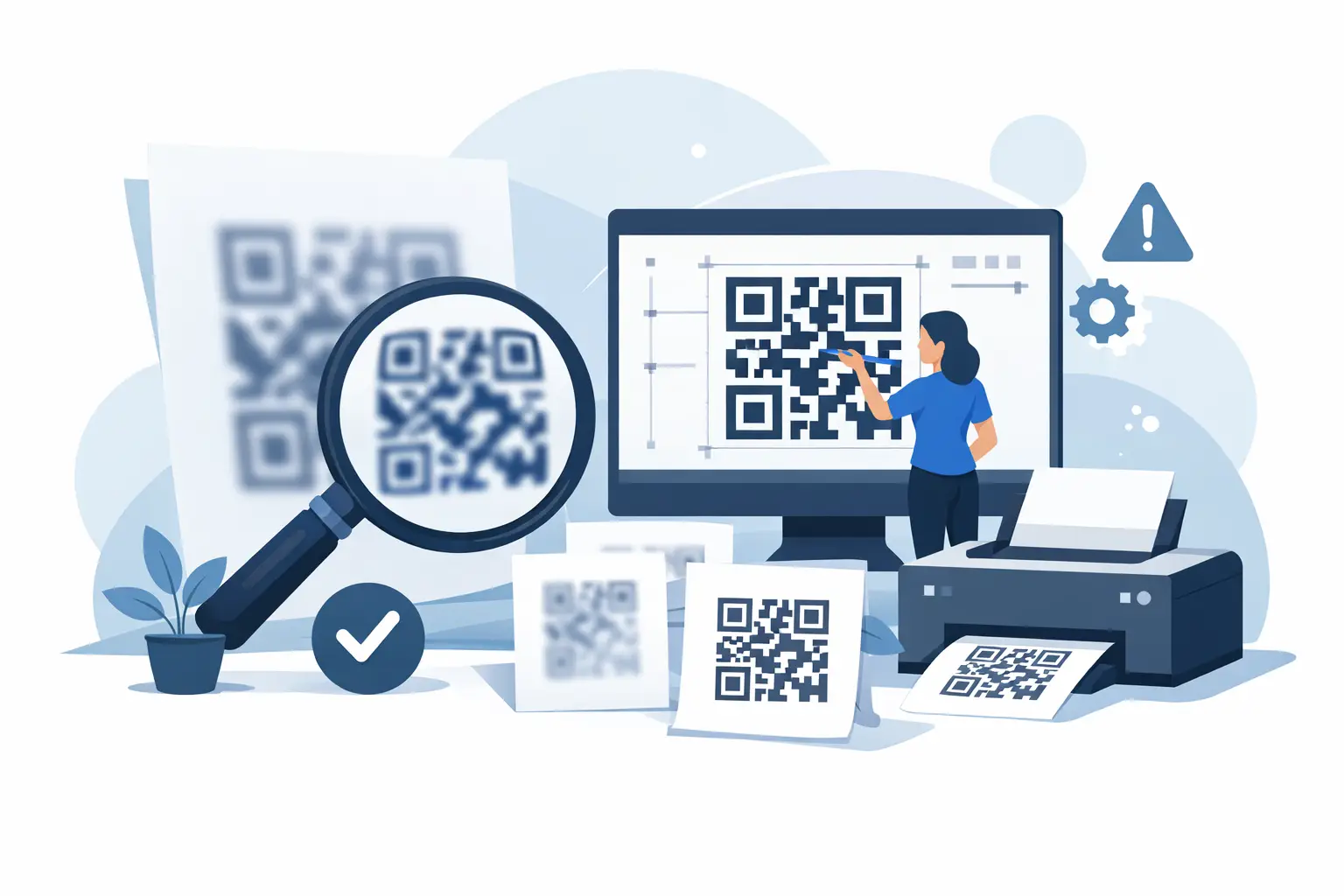
Warum ist mein QR-Code unscharf? Beheben Sie es vor dem Druck
Aan Drei
Ein QR-Code kann auf Ihrem Bildschirm gut aussehen und dann in einem Flyer, auf einem Etikett, einer Speisekarte oder in einem Social-Media-Post verschwommen wirken. Wenn Sie fragen, warum Ihr QR-Code unscharf ist, liegt das Problem meist nicht am Link darin, sondern daran, wie der Code exportiert, skaliert, komprimiert oder gedruckt wurde.
QR-Codes bestehen aus kleinen quadratischen Modulen. Ein Scanner muss klare Kanten zwischen diesen Quadraten sehen. Werden die Kanten weich, verschmelzen oder verschwinden, wird das Scannen langsam oder schlägt ganz fehl. Die gute Nachricht: Die meisten Probleme mit unscharfen QR-Codes lassen sich leicht vermeiden, wenn Sie wissen, wo sie entstehen.
Warum ist mein QR-Code nach dem Download unscharf?
Die häufigste Ursache ist eine Bilddatei mit niedriger Auflösung. Laden Sie ein kleines PNG herunter und strecken es später auf ein Plakat oder Produktetikett, muss die Software zusätzliche Pixel erfinden. Dabei entstehen weiche Kanten um die Quadrate des QR-Codes.
Ein QR-Code ist kein Foto. Fotos lassen sich oft ein wenig vergrößern, ohne dass es auffällt. QR-Codes hängen von scharfen geometrischen Formen ab, schon leichte Unschärfe kann die Lesbarkeit beeinträchtigen. Ein Code mit 300 Pixeln Breite reicht vielleicht für eine kleine digitale Grafik, eignet sich aber nicht automatisch für ein großes gedrucktes Schild.
Erstellen Sie den QR-Code nach Möglichkeit in der endgültigen Größe, die Sie nutzen wollen. Brauchen Sie ihn an mehreren Stellen, etwa auf einer Visitenkarte, einem Fensterschild und einem Social-Media-Bild, laden Sie für jeden Einsatz eine eigene, passend dimensionierte Datei herunter.
Nutzen Sie für den Druck eine Vektordatei, wenn verfügbar
Vektorformate wie SVG sind für den professionellen Druck meist die beste Wahl. Statt den QR-Code als festes Pixelraster zu speichern, speichert eine Vektordatei die Formen selbst. Sie lässt sich vergrößern, ohne unscharf zu werden.
Ein PNG ist weiterhin nützlich für Websites, E-Mails und Social-Media-Grafiken. Achten Sie nur darauf, dass es groß genug exportiert ist, bevor Sie es in Ihr Design einfügen. Verlassen Sie sich nicht darauf, ein winziges Bild in Canva, Photoshop, Word oder einem anderen Programm größer zu ziehen.
Fragt Ihre Druckerei oder Ihr Designer nach einem Dateiformat, schicken Sie den ursprünglichen hochwertigen Export und keinen Screenshot oder ein aus einer Dokumentvorschau kopiertes Bild.
Skalieren ist ein häufiges Problem bei QR-Codes
Ein QR-Code kann unscharf werden, selbst wenn die Originaldatei scharf war. Das passiert, wenn ein Designtool ihn um einen ungleichmäßigen Faktor skaliert. Wird ein Code zum Beispiel von 500 auf 517 Pixel Breite geändert, kann das Programm die quadratischen Kanten weichzeichnen.
Skalieren Sie den QR-Code proportional. Ziehen Sie nur an einer Seite, wird er zu einem Rechteck verzerrt, was das Scannen erschwert. Der Code muss perfekt quadratisch bleiben.
Nutzen Sie für digitale Zwecke nach Möglichkeit ganze Pixelmaße. Arbeiten Sie für den Druck mit einer Vektordatei oder exportieren Sie in ausreichend hoher Auflösung. Fügen Sie ein PNG in ein Dokument ein, vermeiden Sie wiederholtes Skalieren. Legen Sie die gewünschte Größe einmal fest und lassen Sie sie dann so.
Ein Screenshot ist eine weitere häufige Fehlerquelle. Screenshots können die Bildschirmskalierung, die Glättung des Browsers, den umgebenden Hintergrund oder eine kleinere Vorschau des Codes erfassen. Laden Sie stattdessen die eigentliche QR-Datei aus dem Generator herunter.
Prüfen Sie die Größe für den Ort, an dem gescannt wird
Die richtige QR-Größe hängt davon ab, wo er erscheint und wie weit entfernt jemand steht. Ein Code auf einer Visitenkarte kann viel kleiner sein als einer im Schaufenster. Je größer der erwartete Scanabstand, desto größer muss der Code sein.
Für Drucksachen im Nahbereich liegt ein praktisches Minimum bei etwa 0,8 mal 0,8 Zoll. Größer gibt Ihnen mehr Spielraum, besonders wenn der Code eine lange URL enthält oder ein detailliertes Design hat. Für Tischaufsteller, Plakate, Verpackungen und Schilder wählen Sie einen größeren Code nach dem erwarteten Betrachtungsabstand.
Es gibt einen Kompromiss. Ein physisch größerer QR-Code ist nicht immer leichter zu scannen, wenn seine inneren Quadrate bereits unscharf sind oder er aus einem kleinen Rasterbild vergrößert wurde. Größe und Dateiqualität müssen zusammenpassen.
Zu viele Daten können einen QR-Code schwerer scannbar machen
Lange URLs erzeugen dichtere QR-Codes. Ein dichter Code hat mehr winzige Quadrate und lässt weniger Spielraum für Druckfehler, Fokusprobleme der Kamera und schlechte Exporte.
Das ist wichtig, wenn Sie einen langen Tracking-Link, eine URL mit vielen Parametern oder einen großen Textblock in einen QR-Generator einfügen. Der entstehende Code sieht vielleicht komplizierter aus als erwartet. Er kann trotzdem funktionieren, muss aber größer gedruckt und sorgfältiger exportiert werden.
Nutzen Sie die kürzeste praktikable Ziel-URL. Kontrollieren Sie den Link, entfernen Sie unnötige Tracking-Parameter und schicken Sie Menschen nicht durch eine lange Kette von Weiterleitungen. Ein einfacheres QR-Muster verzeiht im Alltag oft mehr.
Farbe, Kontrast und Hintergrund zählen
Ein QR-Code muss nicht schwarz-weiß sein, doch der Kontrast muss stark sein. Dunkle Quadrate auf hellem, einfarbigem Hintergrund sind die sicherste Option. Schwarz auf Weiß bleibt beliebt, weil Kameras es bei unterschiedlichem Licht leicht erkennen.
Hellgrau, Pastellfarben, Metallicfarben, Farbverläufe und unruhige Fotos können einen Code unscharf wirken lassen, selbst wenn die Datei scharf ist. Glänzende Verpackungen können außerdem spiegeln und einen Teil des Musters vor der Smartphone-Kamera verbergen.
Setzen Sie einen QR-Code nicht direkt über ein Bild. Geben Sie ihm einen einfarbigen hellen Hintergrund und halten Sie die Umgebung frei. Nutzen Sie eine Markenfarbe, testen Sie sie bei normalem Licht und auf dem tatsächlichen Material, nicht nur auf einem hellen Computermonitor.
Entfernen Sie nicht die Ruhezone
Der freie Rand um einen QR-Code heißt Ruhezone. Er hilft einem Scanner zu erkennen, wo der Code beginnt und endet. Wird zu eng am Muster beschnitten, Text an seine Kante gesetzt oder der Code neben ein unruhiges Design platziert, kann das die Erkennung stören.
Lassen Sie an allen vier Seiten einen klaren, hellen Rand. Die genaue Breite kann variieren, doch mehr Luft ist in der Regel sicherer als weniger. Das ist besonders nützlich auf kleinen Etiketten und Werbegrafiken, bei denen umgebende Elemente um Platz konkurrieren.
Der Druck kann einen scharfen QR-Code weichzeichnen
Manchmal ist die heruntergeladene Datei korrekt, das gedruckte Ergebnis aber nicht. Minderwertige Drucker lassen Farbe verlaufen, strukturiertes Papier kann kleine Quadrate aufbrechen. Ein Drucker wendet womöglich auch automatische Bildglättung, Skalierung oder Kompression an.
Drucken Sie vor einer großen Auflage ein Muster in tatsächlicher Größe. Sehen Sie sich die Module genau an. Sie sollten klare quadratische Ecken haben, keine verschwommenen Umrisse oder verlaufenen Kanten. Scannen Sie das gedruckte Muster dann nach Möglichkeit mit mehr als einem Smartphone.
Das Material verändert das Ergebnis. Mattes Papier lässt sich meist leichter scannen als stark reflektierendes. Stoff, gewölbte Flaschen, Wellpappe und raue Oberflächen brauchen größere, einfachere Codes, weil Struktur und Form die Kameraerkennung stören können.
Eine kurze Checkliste vor der Veröffentlichung
Nutzen Sie diese Prüfung, bevor Sie einen QR-Code in den Druck geben oder online veröffentlichen:
- Laden Sie die Original-QR-Datei herunter, keinen Screenshot.
- Verwenden Sie für den Druck SVG, wenn Ihr Arbeitsablauf das unterstützt.
- Exportieren Sie PNG-Dateien in der endgültig benötigten Größe.
- Halten Sie den Code quadratisch und vermeiden Sie ungleichmäßiges Skalieren.
- Verwenden Sie dunkle Farben auf hellem Grund mit einem sauberen Rand.
- Machen Sie dichte Codes größer, besonders wenn die Ziel-URL lang ist.
- Drucken Sie ein echtes Muster und testen Sie es vor der Produktion mit einem Smartphone.
Ein Code kann bei 100 % Zoom scharf aussehen und trotzdem versagen, nachdem eine Plattform ihn komprimiert hat. Laden Sie für Social Media eine größere Ausgangsdatei hoch und prüfen Sie das veröffentlichte Bild auf einem Smartphone. Verringert eine Plattform die Details, setzen Sie den QR-Code in eine einfache Grafik mit genug Raum drumherum, statt ihn extrem klein zu machen.
Testen Sie das Ziel, nicht nur das Bild
Ein Scantest sollte zwei Dinge bestätigen: Die Kamera erkennt den Code schnell, und das Ziel öffnet sich richtig. Testen Sie auf iPhone- und Android-Geräten, wenn der QR-Code eine wichtige Kampagne, einen Kaufvorgang, einen Veranstaltungs-Check-in oder eine Kundenservice-Aktion unterstützt.
Testen Sie auch unter realistischen Bedingungen. Scannen Sie den Code aus dem erwarteten Abstand, bei normalem Raumlicht oder Tageslicht und von derselben gedruckten Oberfläche, die Kunden sehen. Ein Code, der unter einer Schreibtischlampe funktioniert, kann sich auf einem glänzenden Plakat im Schaufenster anders verhalten.
Brauchen Sie eine saubere Ausgangsdatei, erzeugt QRColor einen QR-Code aus Ihrer URL oder Ihrem Profil, den Sie für den jeweiligen Kanal exportieren können. Danach kommt es darauf an, seine Schärfe durch Gestaltung, Veröffentlichung und Druck zu bewahren.
Behandeln Sie Ihren QR-Code als funktionalen Teil des Kundenwegs, nicht als dekorative Grafik. Geben Sie ihm genug Platz, halten Sie seine Kanten scharf und testen Sie die endgültige Version, die Menschen tatsächlich scannen werden.