So drucken Sie QR-Codes, die immer scannen
Aan Drei
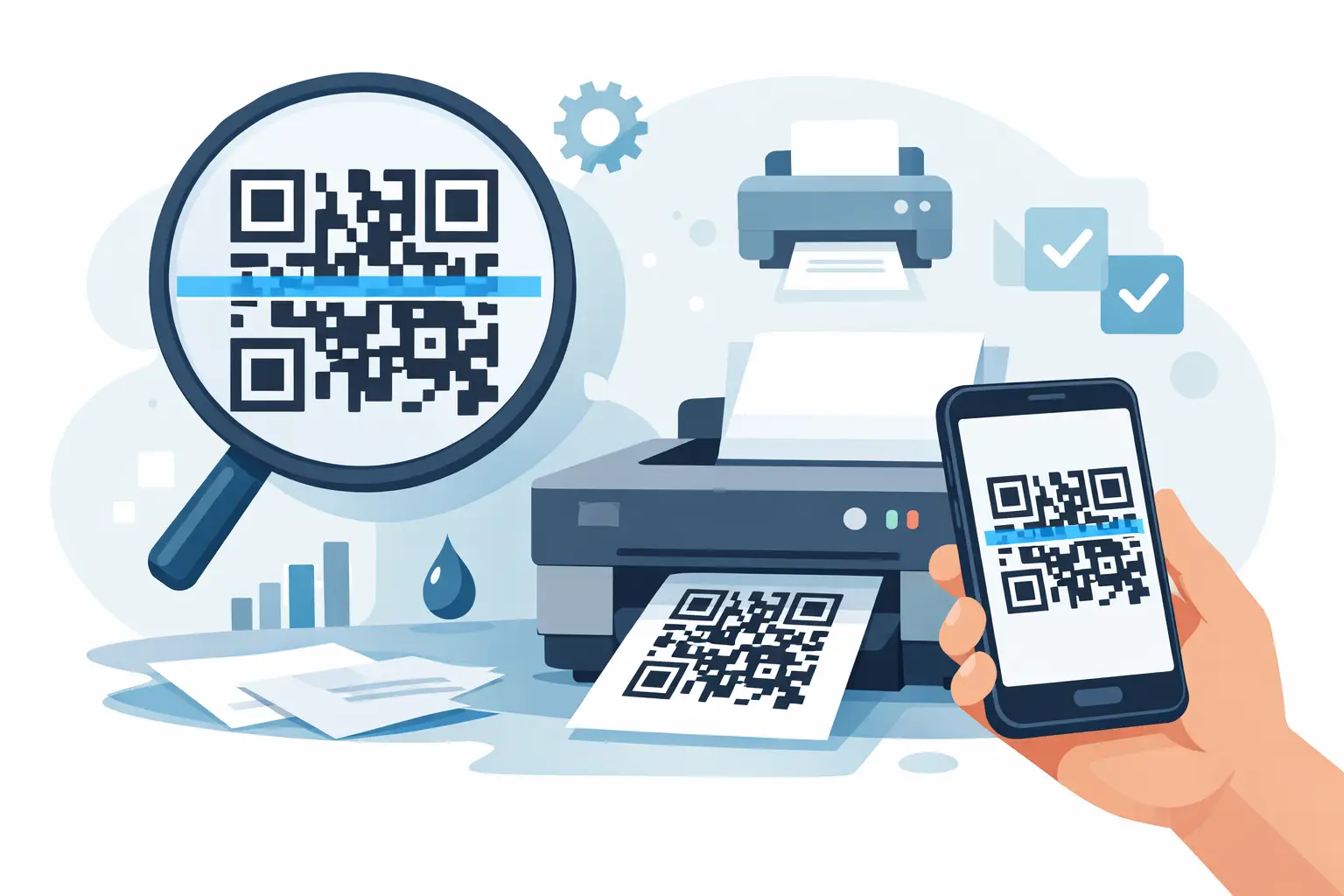
Ein QR-Code kann auf Ihrem Bildschirm perfekt aussehen und trotzdem versagen, sobald er auf einem Flyer, einer Speisekarte, einem Etikett oder einem Schaufenster landet. QR-Codes richtig zu drucken hängt an einigen praktischen Entscheidungen: eine saubere Datei nutzen, dem Code genug Platz geben, ihn in lesbarer Größe drucken und das fertige Stück testen, bevor Sie mehr bestellen.
Ein funktionierender gedruckter QR-Code gibt Menschen einen schnellen Weg von einem physischen Gegenstand zu Ihrer Website, Ihrem Social-Media-Profil, einer Anmeldeseite, Speisekarte, einem Video oder Ihren Kontaktdaten. Ein schlecht gedruckter schafft Reibung genau in dem Moment, in dem jemand handeln soll.
Beginnen Sie mit einem QR-Code, der für den Druck gemacht ist
Erstellen Sie den QR-Code, bevor Sie die Drucksache um ihn herum gestalten. Geben Sie die endgültige Ziel-URL ein und scannen Sie den Code mit Ihrem Smartphone, um zu prüfen, ob er die richtige Seite öffnet. Ist der Link falsch, veraltet oder leitet langsam weiter, löst besserer Druck das Problem nicht.
Nutzen Sie nach Möglichkeit eine hochauflösende QR-Code-Datei. Für Druckprojekte sind Vektordateien wie SVG, PDF oder EPS meist die beste Wahl, weil sie in jeder Größe scharf bleiben. Brauchen Sie ein PNG, laden Sie die größte verfügbare Version herunter. Ein kleines Bild, das in einem Grafikprogramm gestreckt wird, kann unscharf werden, und unscharfe Kanten machen den Code für Smartphone-Kameras schwerer lesbar.
QRColor erzeugt einen scannbaren Code für eine Website oder ein Online-Profil in einem einsatzbereiten Format. Bewahren Sie die Originaldatei nach dem Download auf, falls Sie ein größeres Schild, ein anderes Etikettenformat oder eine weitere Version derselben Kampagne brauchen.
Halten Sie das Ziel einfach
Ein QR-Code speichert Daten, nicht nur ein Bild. Je mehr Daten er enthält, desto dichter wird sein Muster. Eine lange URL mit Tracking-Parametern kann einen detaillierteren Code erzeugen als ein kurzes, sauberes Ziel.
Lassen Sie den Code bei den meisten Marketingmaterialien auf eine knappe URL oder eine Seite verweisen, die Besuchern sofort den nächsten Schritt gibt. Nutzen Sie eine Weiterleitung oder einen Tracking-Link, testen Sie ihn im WLAN und über mobile Daten. Der Scan sollte zu etwas Nützlichem führen, ohne Menschen durch eine verwirrende Kette von Seiten zu zwingen.
Wählen Sie die richtige QR-Code-Größe für den Druck
Die Größe ist einer der häufigsten Gründe, warum gedruckte QR-Codes versagen. Ein Code, der auf einer Visitenkarte scannt, ist für ein Plakat, das man aus einigen Metern betrachtet, womöglich zu klein. Die richtige Größe hängt davon ab, wo Menschen ihn sehen und wie nah sie herankommen.
Für den Nahbereich, etwa auf Visitenkarten, Tischaufstellern, Produktetiketten, Broschüren oder Direktmailings, drucken Sie den QR-Code mindestens 0,8 mal 0,8 Zoll groß. Ein Zoll mal ein Zoll ist für die meisten Standarddrucksachen ein sichereres Minimum, besonders wenn der Code eine längere URL enthält oder ein Logo hat.
Für Plakate, Fensterschilder, Banner oder alles, was aus der Entfernung betrachtet wird, vergrößern Sie den Code deutlich. Eine nützliche Regel: Der Scanabstand sollte nicht mehr als etwa das 10-Fache der Breite des QR-Codes betragen. Ein Code von 2 Zoll passt, wenn Menschen etwa 20 Zoll entfernt stehen können. Erwarten Sie, dass jemand aus 6 Fuß Entfernung scannt, muss der Code viel größer sein - und dort hängen, wo man sich ihm sicher nähern kann.
Verkleinern Sie einen QR-Code nicht nur, damit das Layout aufgeräumter wirkt. Geben Sie ihm einen klaren, sichtbaren Platz im Design. Ist der Platz begrenzt, streichen Sie weniger wichtigen Text oder nutzen Sie eine kürzere Handlungsaufforderung, statt den Code unter eine brauchbare Größe zu verkleinern.
Bewahren Sie Kontrast und Ruhezone
Der vertraute schwarze Code auf weißem Hintergrund ist aus gutem Grund verbreitet: Er funktioniert. Hoher Kontrast hilft Smartphone-Kameras, das Muster bei unterschiedlichem Licht schnell zu erkennen.
Sie können Markenfarben nutzen, doch die dunklen Module sollten deutlich dunkler sein als der Hintergrund. Dunkles Marineblau auf Weiß, tiefes Grün auf hellem Hintergrund oder Schwarz auf einer hellen Markenfarbe können gut funktionieren. Hellgrau, Gelb, Pastellfarben, Metallicfarbe und kontrastarme Kombinationen sind riskant. Umgekehrte Gestaltungen, etwa ein heller QR-Code auf dunklem Hintergrund, können scannen, verzeihen aber weniger und sollten sorgfältig getestet werden.
Ebenso wichtig ist der freie Rand um den Code. Diese offene Fläche heißt Ruhezone. Sie trennt das QR-Muster von nahem Text, Bildern, Rahmen und Designelementen, damit ein Smartphone es richtig erkennt.
Lassen Sie an allen vier Seiten einen sauberen Rand. Setzen Sie einen QR-Code nicht direkt an ein Foto, ein farbiges Muster, eine Linie, den Rand eines Gutscheins oder einen dekorativen Rahmen. Setzen Sie keinen Text in diesen freien Rand. Ein Code mit viel Luft ist zuverlässiger und sieht oft auch besser aus.
Vorsicht bei Logos und eigenen Formen
Ein Logo in der Mitte eines QR-Codes lässt das Design markenstärker wirken, verdeckt aber auch einen Teil des scannbaren Musters. Nutzen Sie es nur, wenn der QR-Code-Generator Fehlerkorrektur unterstützt und das Logo bescheiden groß ist. Je mehr vom Code Sie verdecken oder umgestalten, desto mehr Tests braucht er.
Abgerundete Module, eigene Eckmarkierungen, Farbverläufe und dekorative Hintergründe können bei einfachen Materialien für den Nahbereich funktionieren. Für winzige Etiketten, Außenschilder oder große Druckauflagen, bei denen Zuverlässigkeit am meisten zählt, sind sie nicht die beste Wahl. Dort ist ein normales quadratisches Muster mit klarem Kontrast die praktische Option.
Bereiten Sie die Datei vor, bevor sie in den Druck geht
Wenn Sie den QR-Code in Canva, Adobe Illustrator, Photoshop, Word oder ein anderes Designtool einfügen, verändern Sie den Code selbst nicht. Beschneiden Sie ihn nicht eng, strecken Sie ihn nicht, drehen Sie ihn nicht stark und wenden Sie keine Filter, Schatten, Transparenz oder Weichzeichnung an.
Halten Sie den Code im Verhältnis 1:1. Skalieren Sie ihn, behalten Sie die Proportionen bei, damit er perfekt quadratisch bleibt. Ein QR-Code, der leicht horizontal oder vertikal gestreckt ist, sieht für das Auge vielleicht normal aus, kann aber schwer scannbar werden.
Nutzen Sie für den professionellen Druck eine Datei, die für die Druckproduktion gemacht ist. Vektorformate sind ideal. Schicken Sie ein Rasterbild, zielen Sie auf 300 DPI in der endgültigen Druckgröße. Denken Sie daran, dass DPI eine minderwertige Datei nicht rettet. Beginnen Sie mit einem großen, scharfen Ausgangsbild.
Berücksichtigen Sie auch das Material. Glänzendes Papier kann bei hellem Licht spiegeln. Strukturiertes Papier, Stoff, Wellpappe und gewölbte Verpackungen können das Muster verzerren oder die Kanten unklarer machen. Eine matte, flache, helle Druckfläche ist meist am leichtesten zu scannen.
Geben Sie einen klaren Grund zum Scannen
Ein QR-Code ohne Zusammenhang wird leicht übersehen. Menschen scannen eher, wenn sie wissen, was sie bekommen.
Setzen Sie eine kurze Handlungsaufforderung neben den Code. „Speisekarte ansehen“, „Verfügbare Immobilien ansehen“, „Folgen Sie uns auf Instagram“, „Demo ansehen“ oder „Gutschein holen“ sagt Menschen, was als Nächstes passiert. Halten Sie das Versprechen konkret und passend zum Ziel. Öffnet der Code eine Speisekarte, beschriften Sie ihn nicht mit „Mehr erfahren“.
Die Handlungsaufforderung lässt auch Ihr Design mehr leisten. Auf einer Produktverpackung führt der Code vielleicht zur Einrichtungsanleitung. Auf einem Immobilienschild öffnet er vielleicht eine Objekttour. Auf einem Veranstaltungsflyer führt er vielleicht direkt zur Anmeldung. Der Code ist die Brücke, doch der Text daneben gibt Menschen einen Grund, sie zu überqueren.
Testen Sie den tatsächlich gedruckten QR-Code
Das Testen ist der Schritt, den viele überspringen, besonders wenn ein Code bereits vom Computerbildschirm gescannt hat. Drucken Sie nach Möglichkeit ein Muster in echter Größe und auf echtem Material. Testen Sie dann dieses physische Muster, bevor Sie eine große Bestellung aufgeben.
Scannen Sie es mit mehr als einem Smartphone und bei normalem Licht. Probieren Sie nach Möglichkeit die Kamera-App auf einem iPhone und einem Android-Gerät. Prüfen Sie es aus dem Winkel und Abstand, den ein Kunde nutzen würde. Hängt der Code in einem Fenster, testen Sie mit Spiegelungen. Kommt er nach draußen, testen Sie ihn in praller Sonne und im Schatten.
Scannt er nicht sofort, gehen Sie nicht davon aus, dass das Smartphone schuld ist. Vergrößern Sie ihn, verbessern Sie den Kontrast, stellen Sie die Ruhezone wieder her oder ersetzen Sie ein Bild mit niedriger Auflösung durch eine Vektordatei. Kleine Änderungen lösen das Problem oft.
Häufige Druckfehler, die Sie vermeiden sollten
Die meisten Probleme mit QR-Codes gehen auf eine kurze Liste vermeidbarer Fehler zurück:
- Den Code für die Betrachtungsentfernung zu klein drucken.
- Einen unscharfen Screenshot statt einer hochauflösenden oder Vektordatei verwenden.
- Den leeren Rand um den Code entfernen.
- Kontrastarme Farben, unruhige Hintergründe oder glänzende Materialien ungetestet verwenden.
- Ein großes Logo oder eine starke Gestaltung hinzufügen, die zu viel vom Muster verdeckt.
- Menschen zu einem defekten, langsamen oder nicht mobilfreundlichen Ziel schicken.
Ein QR-Code ist nicht nur eine Grafik. Er ist ein funktionaler Teil Ihrer Drucksache, wie eine Telefonnummer oder eine Webadresse. Behandeln Sie ihn mit derselben Sorgfalt, bevor er auf Hunderte Postkarten oder Tausende Verpackungen kommt.
Bevor Sie die endgültige Druckauflage freigeben, halten Sie das Muster dorthin, wo Ihr Kunde es sehen wird, scannen Sie es in wenigen Sekunden und stellen Sie eine einfache Frage: Macht das den nächsten Schritt leichter? Lautet die Antwort Ja, ist er bereit, seinen Platz auf der Seite zu verdienen.