Einen WLAN-QR-Code in 5 Minuten erstellen
Aan Drei
Ein Kunde an Ihrer Theke sollte nicht nach Ihrem WLAN-Passwort fragen, warten müssen, bis jemand es findet, und dann eine lange Zeichenfolge in sein Smartphone tippen. Wenn Sie einen QR-Code für Ihr WLAN erstellen, können Gäste scannen, sich verbinden und mit ihrem Besuch weitermachen. Diese kleine Änderung macht ein Café, ein Büro, ein Geschäft, eine Ferienwohnung oder eine Veranstaltung angenehmer.
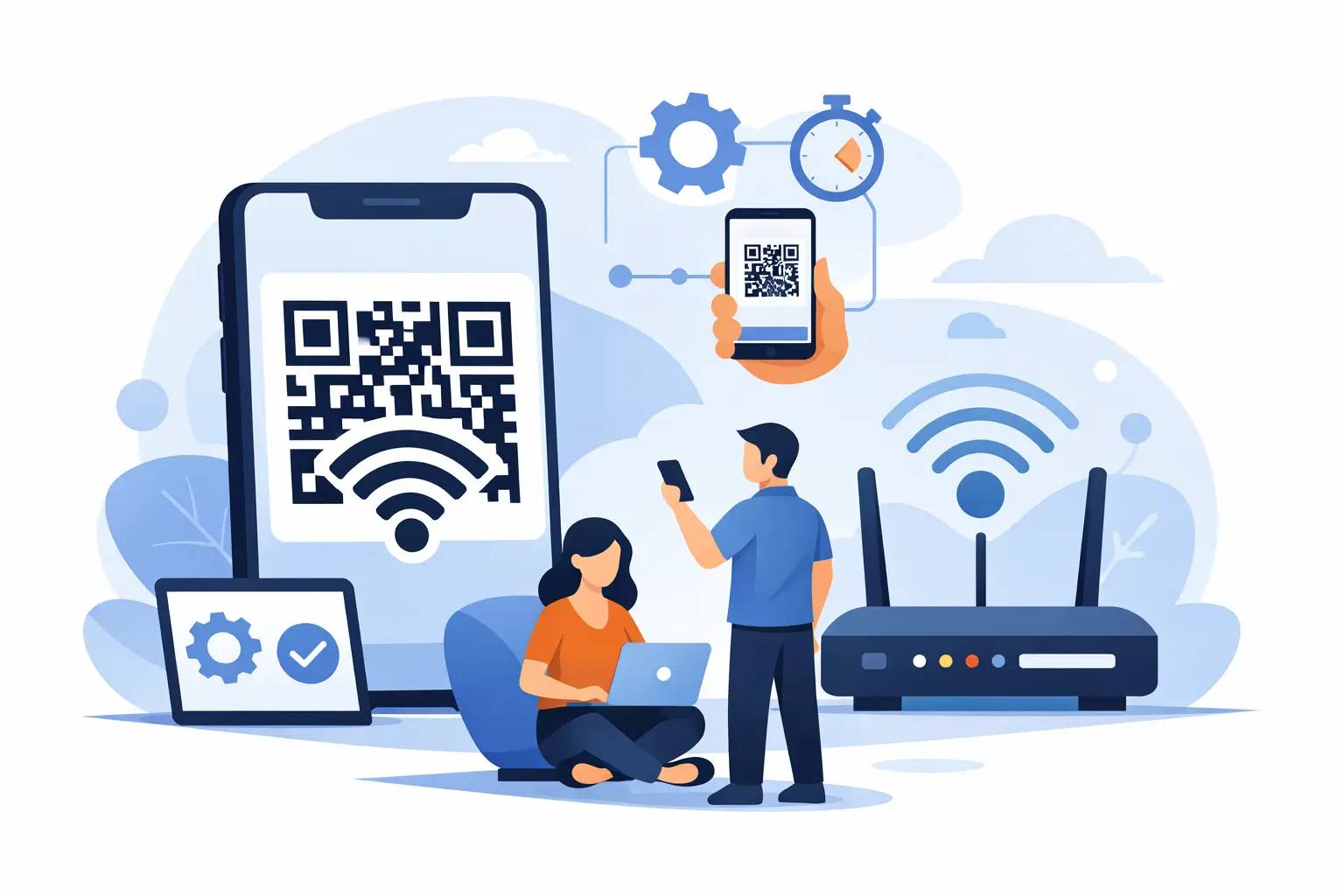
Ein WLAN-QR-Code speichert den Netzwerknamen und die Verbindungsdaten in einem scannbaren Format. Die meisten aktuellen Smartphones erkennen ihn über die Kamera-App und bieten an, sich mit dem Netzwerk zu verbinden. Niemand muss das Passwort buchstabieren, auf eine Tafel schreiben oder quer durch den Raum rufen.
Was ein WLAN-QR-Code macht
Ein normaler WLAN-QR-Code enthält drei wichtige Informationen: den Netzwerknamen, auch SSID genannt, das Netzwerkpasswort und den Verschlüsselungstyp. Scannt ein Gast den Code, liest sein Gerät diese Daten und bereitet die Verbindung automatisch vor.
Das unterscheidet sich von einem QR-Code, der eine Website öffnet. Ein Website-QR-Code schickt die scannende Person zu einer URL. Ein WLAN-QR-Code schickt Verbindungsdaten an das Gerät. Beide sind an physischen Orten nützlich, lösen aber unterschiedliche Probleme.
Für ein kleines Unternehmen ist der praktische Nutzen weniger Reibung. Für Gastgeber bedeutet er weniger Nachrichten mit der Frage „Wie lautet das WLAN-Passwort?“. Für Veranstalter erspart er, das Passwort auf jedes Handout zu drucken. Der Code macht Ihr Internet nicht schneller, aber den Zugang viel einfacher.
So erstellen Sie einen WLAN-QR-Code
Suchen Sie zuerst Ihre aktuellen Netzwerkdaten heraus. Sie brauchen den genauen Netzwerknamen und das Passwort. Netzwerknamen unterscheiden bei vielen Routern zwischen Groß- und Kleinschreibung, übernehmen Sie sie also sorgfältig. Verwalten Sie das Netzwerk über eine Router-App oder eine Admin-Seite, prüfen Sie die Einstellungen dort, statt sich auf eine alte Notiz oder einen Aufkleber zu verlassen.
Nutzen Sie dann einen QR-Code-Generator mit WLAN-Option. Wählen Sie den Verschlüsselungstyp, geben Sie die SSID ein und das Passwort genau so, wie es eingerichtet ist. Meist nutzt ein Heim- oder Firmennetzwerk WPA oder WPA2/WPA3. Manche Generatoren nennen diese Option einfach WPA, was in der Regel moderne passwortgeschützte Netzwerke abdeckt.
Wählen Sie „kein Passwort“ oder „offen“ nur, wenn das Netzwerk wirklich kein Passwort hat. Wählen Sie es nicht nur, damit sich Gäste schneller verbinden. Ein offenes Netzwerk schafft eine ganz andere Sicherheitslage, besonders in einem Unternehmen oder einer gemeinsam genutzten Immobilie.
Erzeugen Sie den Code und laden Sie ihn in einem Format herunter, das zum Einsatzort passt. Ein PNG eignet sich für E-Mails, digitale Schilder und normalen Druck. Ein SVG ist für professionelle Drucksachen meist die bessere Wahl, weil es sich ohne Unschärfe skalieren lässt.
Scannen Sie den Code vor der Veröffentlichung nach Möglichkeit mit mindestens zwei Smartphones. Prüfen Sie, ob jedes Gerät den richtigen Netzwerknamen sieht und sich mit dem vorgesehenen Passwort verbinden kann. Dieser einfache Test findet die meisten Einrichtungsfehler, bevor der Code Kunden oder Gäste erreicht.
Prüfen Sie die Daten vor dem Erstellen
Ein einziges falsches Zeichen kann den QR-Code scheitern lassen. Achten Sie besonders auf Satzzeichen, Leerzeichen sowie Groß- und Kleinschreibung in Netzwerkname und Passwort. Enthält Ihr Passwort Sonderzeichen wie Semikolons, Anführungszeichen oder Backslashes, nutzen Sie einen Generator, der WLAN-Zugangsdaten richtig verarbeitet, statt den Code von Hand zu erstellen.
Versteckte Netzwerke brauchen zusätzliche Sorgfalt. Eine versteckte SSID lässt sich in einem WLAN-QR-Code abbilden, doch manche Geräte gehen mit versteckten Netzwerken anders um. Steht die Bequemlichkeit der Gäste im Vordergrund, ist ein sichtbares Gastnetzwerk meist die zuverlässigere Wahl.
Nutzen Sie ein Gastnetzwerk, nicht Ihr Hauptnetzwerk
Am einfachsten lässt sich meist ein WLAN-Code für ein separates Gastnetzwerk teilen. Dieses Netzwerk sollte von den Geräten und Systemen getrennt sein, die Sie für Ihren Betrieb brauchen, etwa Kassensysteme, Drucker, Überwachungskameras, Mitarbeiterrechner oder smarte Geräte.
Ein Gastnetzwerk gibt Besuchern Internetzugang, ohne ihnen einen Weg in Ihr internes Netzwerk zu öffnen. Die Einrichtung hängt von Ihrem Router oder Internetanbieter ab, doch viele moderne Router bieten in ihrer App oder ihren Web-Einstellungen eine Option für ein Gastnetzwerk.
Diese Wahl erleichtert auch Passwortänderungen. Müssen Sie das Gastpasswort ersetzen, aktualisieren Sie einen QR-Code, ohne die Geräte der Mitarbeitenden zu stören. Steht der Code auf einem dauerhaften Schild, nutzen Sie ein Passwort, das Sie eine Weile behalten möchten, und prüfen Sie es regelmäßig.
Für eine Ferienwohnung, ein gemeinsam genutztes Studio oder ein kleines Büro gilt dieselbe Logik. Getrennter Zugang ist nicht nur etwas für große Unternehmen. Er ist eine sinnvolle Grundeinstellung, wann immer Menschen außerhalb Ihres Haushalts oder Teams sich regelmäßig verbinden.
Machen Sie den QR-Code leicht scannbar
Auch ein funktionierender Code scheitert, wenn er zu klein, zu kontrastarm oder dort platziert ist, wo Menschen ihn nicht erreichen. Halten Sie das Design klar und geben Sie dem Code genug freien Raum an den Rändern. Dieser leere Rand hilft Kameras, das QR-Muster zu erkennen.
Schwarz auf weißem Hintergrund bleibt die sicherste Wahl. Sie können Farbe nutzen, doch vermeiden Sie blasse Kombinationen, unruhige Hintergründe oder einen Farbkontrast, der am Bildschirm gut aussieht, für eine Smartphone-Kamera aber schwer zu lesen ist. Fügen Sie ein Logo in die Mitte ein, testen Sie den Code danach. Dekorative Änderungen können die Scanzuverlässigkeit verringern.
Machen Sie den Code auf gedruckten Schildern für das Scannen aus der Nähe mindestens 1 Zoll im Quadrat groß. Wählen Sie größer, wenn Menschen aus größerer Entfernung scannen, etwa von einem Wandschild, einem Display in der Hotellobby oder einem Tischaufsteller, den Gäste nicht in die Hand nehmen möchten. Platzieren Sie ihn auf bequemer Augen- oder Tischhöhe, abseits von Blendung und direkten Spiegelungen.
Setzen Sie eine kurze Anleitung darunter, etwa „Scannen und mit dem Gäste-WLAN verbinden“. So gibt es keinen Zweifel, was der Code tut. Hat Ihr Netzwerk Nutzungsbedingungen oder eine Anmeldeseite, halten Sie diese vom Verbindungscode getrennt. Ein WLAN-QR-Code ist am besten, wenn er eine klare Aktion ausführt.
Wo WLAN-QR-Codes am besten funktionieren
Die richtige Platzierung hängt davon ab, wann ein Besucher Zugang braucht. Ein Café setzt einen Code vielleicht neben die Kasse und auf die Tische. Ein Salon in den Wartebereich. Ein Geschäft nahe an die Umkleiden oder Sitzgelegenheiten. Ein Büro kann ihn in ein Willkommensblatt für Besucher und auf Schilder in Besprechungsräumen aufnehmen.
Bei Veranstaltungen platzieren Sie den Code am Check-in, auf Präsentationsfolien vor Beginn und an den Sitzplätzen. Ihn an ein paar sinnvollen Stellen zu wiederholen ist besser, als Teilnehmende ein einzelnes Schild suchen zu lassen. In einer Ferienwohnung ist ein gerahmter Code am Eingang oder in einer Willkommensmappe nützlicher, als das Passwort in einer langen Nachricht zu verstecken.
Platzieren Sie ihn nicht dort, wo er mit einem Zahlungscode, Speisekarten-Code oder Social-Media-Code verwechselt werden könnte. Klare Beschriftungen zählen, wenn mehrere QR-Codes am selben Ort erscheinen.
Sicherheit und Datenschutz
Ein WLAN-QR-Code ist bequem, aber kein Geheimnis. Wer ihn scannen kann, kann die Netzwerkdaten womöglich sehen oder nutzen. Behandeln Sie einen gedruckten WLAN-QR-Code wie ein sichtbares Passwort, auch wenn Besucher das Passwort nicht selbst eintippen müssen.
Das heißt nicht, dass Sie auf einen verzichten sollten. Es heißt, dass das Netzwerk dahinter für Gäste geeignet sein sollte. Nutzen Sie ein starkes Passwort, aktivieren Sie WPA2 oder WPA3, wo verfügbar, halten Sie die Router-Firmware aktuell und nutzen Sie für öffentlichen Zugang ein Gastnetzwerk.
Denken Sie auch an die Platzierung. Ein Code im Kundenbereich ist etwas anderes als einer in einem Fenster zur Straße. Ist Ihr Code von außen sichtbar, kann sich womöglich jeder in der Nähe mit Ihrem Gastnetzwerk verbinden. Für manche Unternehmen ist das in Ordnung, es sollte aber eine bewusste Entscheidung sein.
Ändern Sie das WLAN-Passwort, funktioniert der alte QR-Code nicht mehr. Ersetzen Sie Schilder, Karten und digitale Dateien zügig. Ein eindeutiger Dateiname wie „gaeste-wlan-code-aktuell“ hilft Ihrem Team, nicht versehentlich eine veraltete Version nachzudrucken.
Fehlersuche bei einem QR-Code, der keine Verbindung herstellt
Scannt ein Smartphone den Code, kann sich aber nicht verbinden, vergleichen Sie zuerst die kodierten Daten mit den Router-Einstellungen. Die häufigsten Ursachen sind ein geändertes Passwort, ein Tippfehler in der SSID oder ein falscher Verschlüsselungstyp.
Scannt der Code unzuverlässig, prüfen Sie Design und Druckqualität. Ein komprimiertes Bild, ein dunkler Hintergrund, Blendung, geringe Größe oder fehlender freier Raum können das Lesen erschweren. Erzeugen Sie eine neue hochauflösende Datei und testen Sie sie in der endgültigen gedruckten Version, nicht nur am Computerbildschirm.
Manche älteren Smartphones oder Kamera-Apps erkennen WLAN-QR-Codes nicht automatisch. Netzwerkname und Passwort als Rückfalloption bereitzuhalten, hilft in diesen seltenen Fällen weiterhin. Bewahren Sie die Ersatzdaten dort auf, wo das Personal sie erreicht, ohne Ihr Hauptnetzwerk-Passwort öffentlich zu zeigen.
Ein WLAN-QR-Code ist ein praktisches Stück Kundenservice. Richten Sie ihn für ein separates Gastnetzwerk ein, testen Sie ihn dort, wo Menschen ihn tatsächlich scannen, und beschriften Sie ihn klar. Dann verbringen Ihre Besucher weniger Zeit mit dem Verbinden und mehr Zeit mit dem, was sie zu Ihnen geführt hat.